Importere veipunkter
Det er mulig å importere veipunkter i Topo GPS i følgende filformater: gpx, kml/kmz, csv, geojson, jpeg, heic og heif. Flere filer av disse typene kan også importeres samtidig hvis de komprimeres som en zip-fil. Hvis filene er organisert i mapper i zip-filen, vil denne mappestrukturen også bli importert og synlig på veipunktskjermen.
Separate bilder importeres bare hvis de inneholder en større plassering i EXIF-metadataene. For hvert bilde opprettes et veipunkt på stedet, og bildet legges til veipunktet. Hvis du vil importere flere bilder samtidig, opprett først en zip-fil, legg til bildene og importer deretter denne zip-filen.
Til å importere veipunkter kan du prøve å trykke på et filikon. Oftest vises en appvelger. Du må deretter velge ’Åpne med Topo GPS’ eller ’Kopier til Topo GPS’ og filen blir importert i Topo GPS.
Noen ganger er det nyttig å bruke dra og slipp. For det må du trykke lenge på filen eller elementet og bevege fingeren for å dra den. Deretter må du flytte den inn i Topo GPS hovedkartskjermen. På en iPhone, etter at du har trykket lenge på en fil eller et element, må du åpne appbryteren med en andre finger ved å sveipe skjermen oppover nederst. Nå holder du fortsatt førstefingeren, kan du bruke den andre fingeren til å bytte til Topo GPS, og hvis du er på hovedkartskjermen, kan du slippe filen her. Den blir deretter automatisk importert.
Alternativt kan du importere filene direkte til Topo GPS ved å trykke Men y > Mer > Importer fil i hovedskjermbildet som vist nedenfor. Deretter åpnes filer-appen. Her kan du velge en skylagring, som iCloud, Dropbox, OneDrive eller Google Drive. Deretter kan du bla gjennom filene dine og velge filene du vil importere.
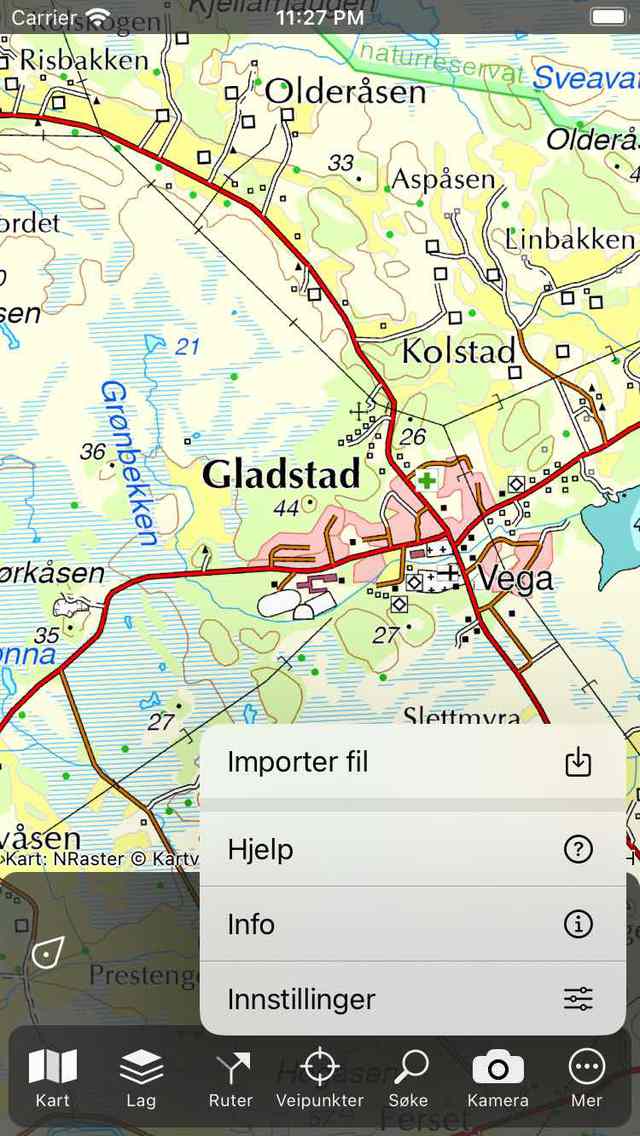
Trykk på Meny > Mer > Importer fil for å importere en fil.
Hvis veipunktene ble importert vellykket, kommer du tilbake til hovedkartskjermen, og kartet blir zoomet til de importerte veipunktene. På skjermen for veipunkter (Meny > Veipunkter) finner du alle importerte veipunkter i en nylig opprettet mappe.