Планування маршруту шляхом ручного створення точок маршруту на карті
Щоб спланувати маршрут шляхом ручного створення точок маршруту на карті, спочатку відкрийте планувальник маршруту. Якщо маршрут присутній, натисніть кнопку з хрестиком, щоб скинути планувальник маршруту.
Якщо довго натиснути на карту, з’явиться точка маршруту. Якщо ви тримаєте палець на карті, ви можете перетягнути точку маршруту в потрібне положення. Якщо потім відпустити палець, точка маршруту буде розташована. На Mac-OS ви також можете натиснути Command-A, щоб додати точку маршруту в позиції вказівника.
Приклад з однією точкою маршруту, доданою до карти, відображається нижче:
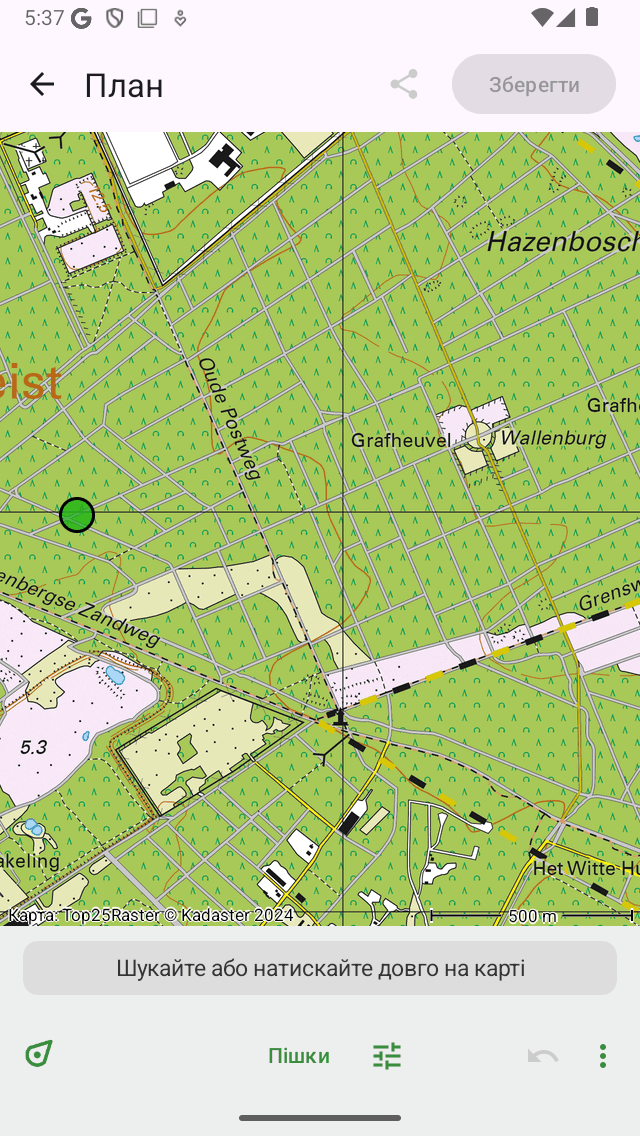
Одна точка маршруту додається вручну на карту.</em>
Додана точка маршруту пофарбована в зелений колір. Зелений колір вказує на те, що вибрана точка маршруту.
Ви можете додати другу точку маршруту, натиснувши довге натискання на карті. Цей колір буде пофарбований у синій колір і вказує точку маршруту, яка додається. Синя точка маршруту завжди буде слідувати зеленій. Тепер вам потрібно перетягнути синю точку маршруту в потрібне положення. Якщо ви відпустите палець, маршрут буде запланований від зеленої до синьої точки маршруту, як ви можете побачити нижче:
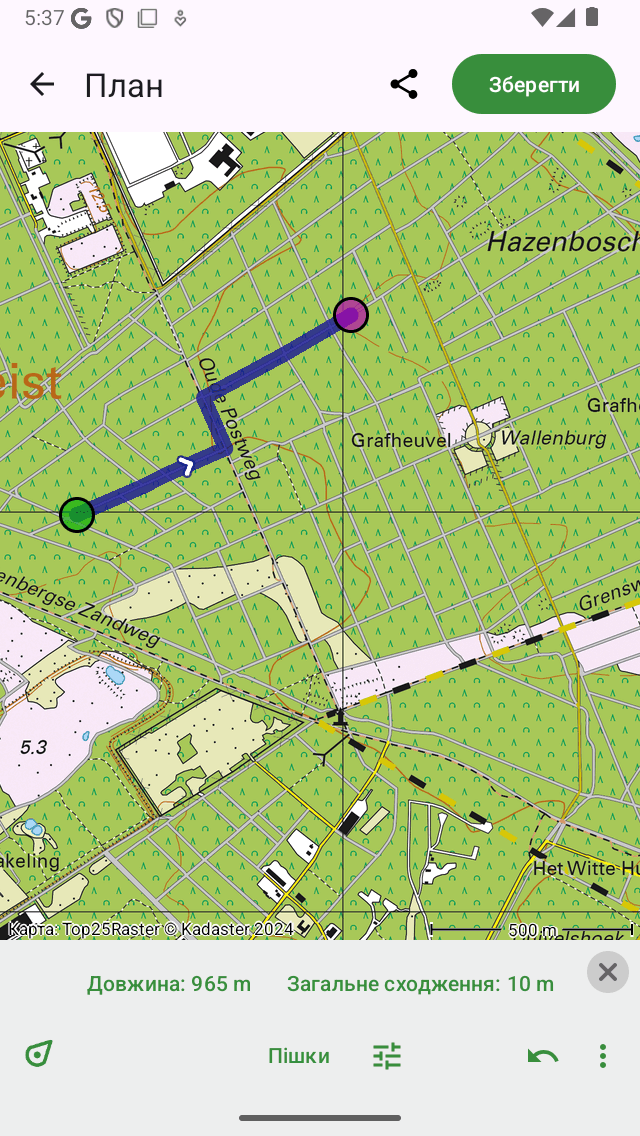
Маршрут планується між двома доданими вручну точками маршруту.</em>
Плануючи маршрут, точки маршруту будуть автоматично переміщені на найближчу відому дорогу.
Відпустивши синю точку маршруту, вона буде вибрана автоматично та пофарбована в зелений колір. Початково вибрана точка маршруту буде знята і стане помаранчевою.
Довжина запланованого маршруту вказана в накладці планувальника маршруту внизу. Якщо натиснути довжину, карта збільшиться до запланованого маршруту. Також загальний підйом показаний в накладці. Якщо натиснути загальний підйом, ви зможете переглянути профіль висоти запланованого маршруту.
Щоб продовжити маршрут, вам потрібно додати третю точку маршруту, натиснувши довге натискання на карті. Приклад відображається нижче:
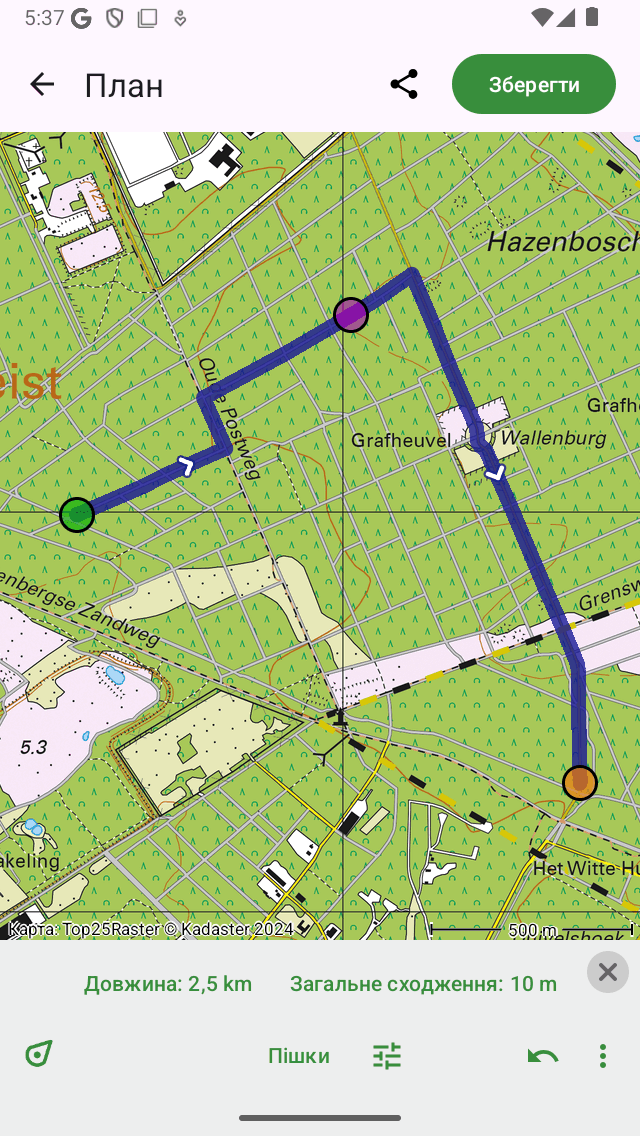
Маршрут планується через три точки маршруту.</em>
Планування туди-назад
Щоб спланувати подорож туди й назад, спочатку потрібно створити кілька точок маршруту, як у прикладі вище. Потім торкніться першої точки маршруту. З’явиться спливаюче вікно, в якому вас попросять спланувати або вибрати початкову точку. Якщо ви натиснете «Планувати точку початку», маршрут буде закритий, як ви можете побачити в прикладі нижче:
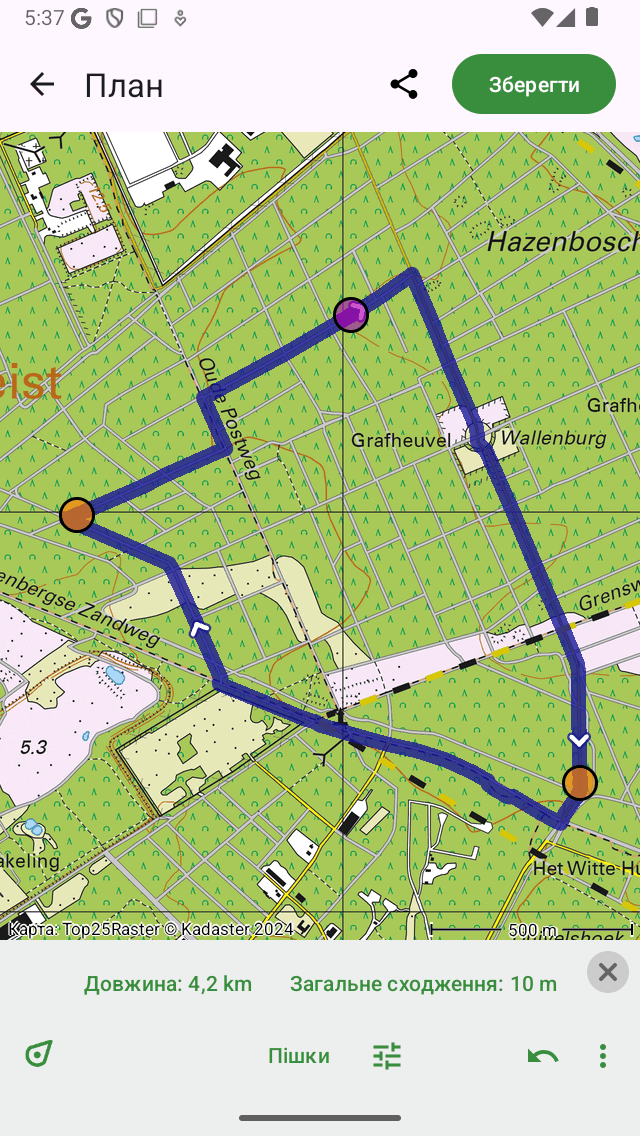
Маршрут туди й назад планується через три маршрутні точки.</em>
Вибір точок маршруту
Ви можете вибрати точку маршруту, торкнувшись (коротко натиснувши) точки маршруту. Позначена точка маршруту стане зеленою. Точка маршруту, яка відразу слідує за вибраною точкою маршруту, буде забарвлена в фіолетовий колір. Таким чином ви завжди можете відновити напрямок маршруту. Всі інші точки маршруту будуть пофарбовані в оранжевий колір.
Переміщення точок маршруту
Щоб перемістити точку маршруту, спочатку виберіть потрібну точку маршруту, торкнувшись її. Точка маршруту стане зеленою. Далі ви довго натискаєте на вибрану точку маршруту. Тримайте палець на екрані і перетягніть точку маршруту в нове положення. Приклад відображається нижче:
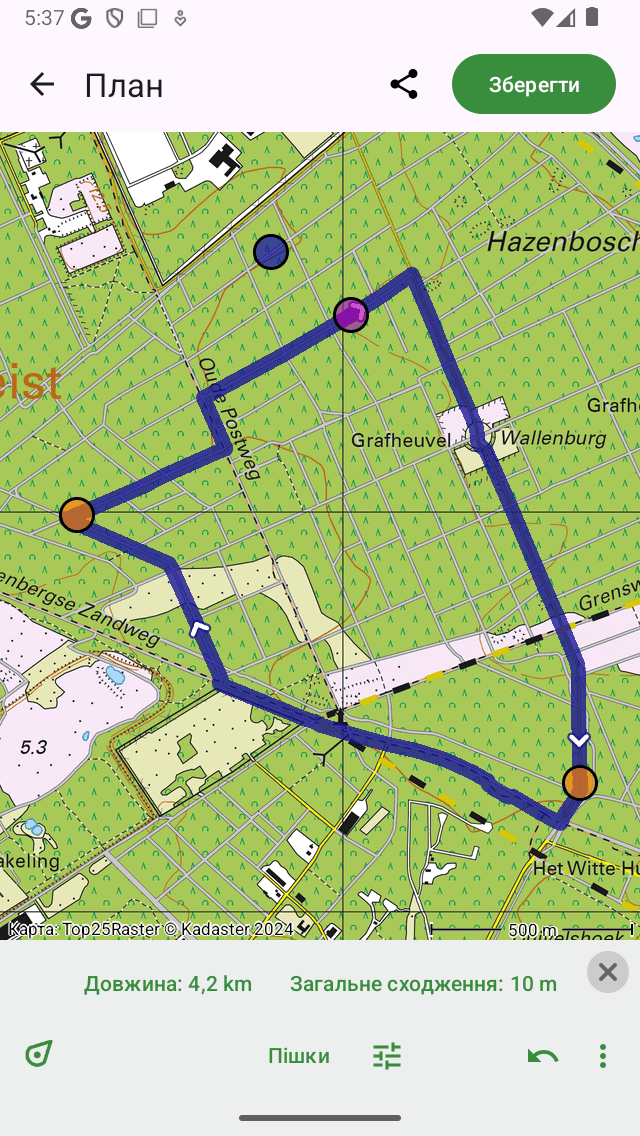
Переміщення точки маршруту.
Якщо ви звільните переміщену точку маршруту, новий маршрут буде розрахований автоматично, як ви можете бачити на малюнку нижче:
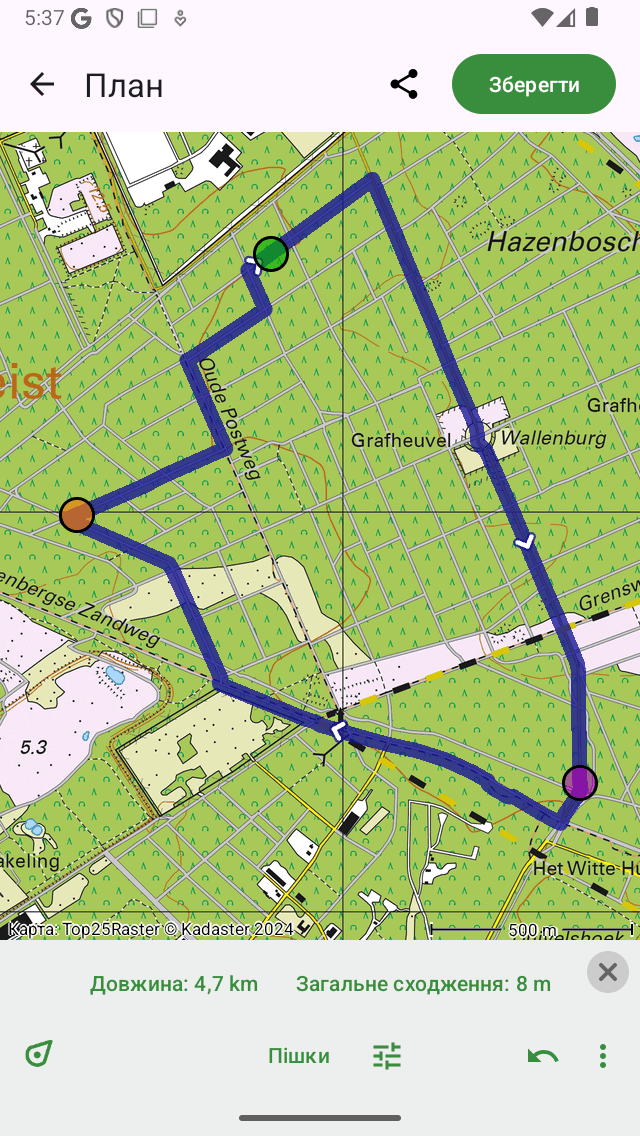
Нещодавно запланований маршрут після переміщення точки маршруту.
Вставка точок маршруту
Щоб вставити точку маршруту між двома існуючими точками маршруту, спочатку потрібно вибрати точку маршруту, яка знаходиться безпосередньо перед точкою маршруту, яку ви збираєтеся вставити. Щоб вибрати точку маршруту, вам просто потрібно торкнутися її (коротко натисніть).
Якщо вибрана точка маршруту не є останньою точкою маршруту, ви побачите фіолетову точку маршруту. Це точка маршруту, яка безпосередньо слідує за зеленою точкою маршруту. Вставлена точка маршруту буде вставлена між зеленою та фіолетовою точкою.
Якщо довго натиснути на карту, з’явиться синя точка маршруту. Якщо ви тримаєте палець на карті, ви можете перетягнути цю точку в потрібне положення. Приклад відображається нижче:
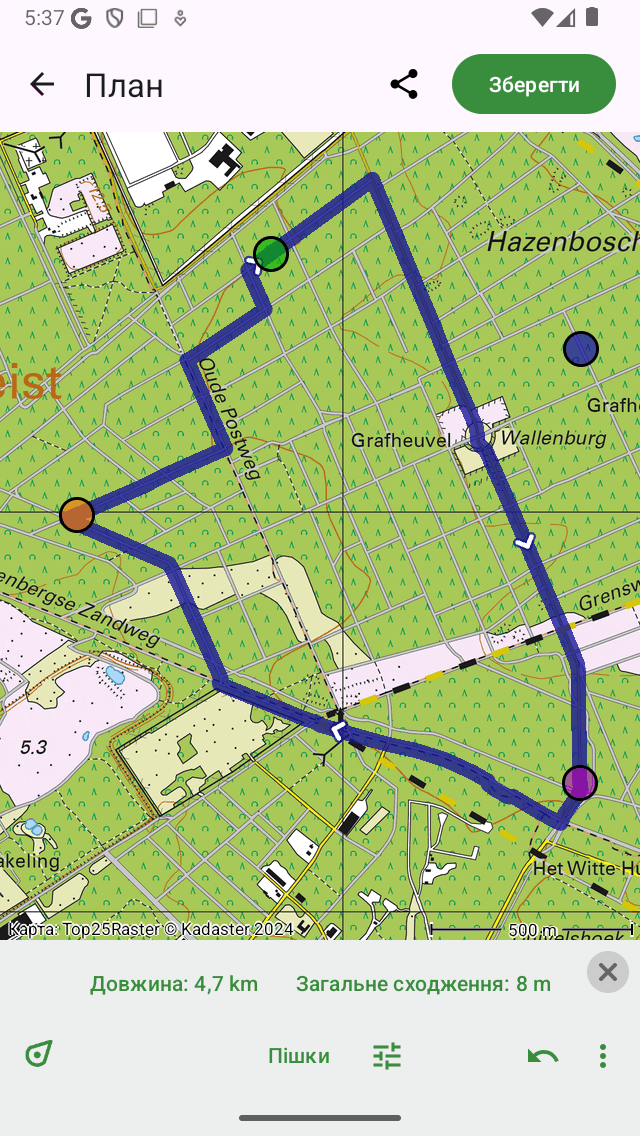
Нова точка маршруту (синя) буде вставлена між вибраною (зелена) та наступною точкою маршруту (фіолетова).</em>
Якщо ви відпустите палець від екрана, маршрут між зеленою та фіолетовою точкою маршруту тепер пройде через вставлену точку маршруту. Це проілюстровано на малюнку нижче:
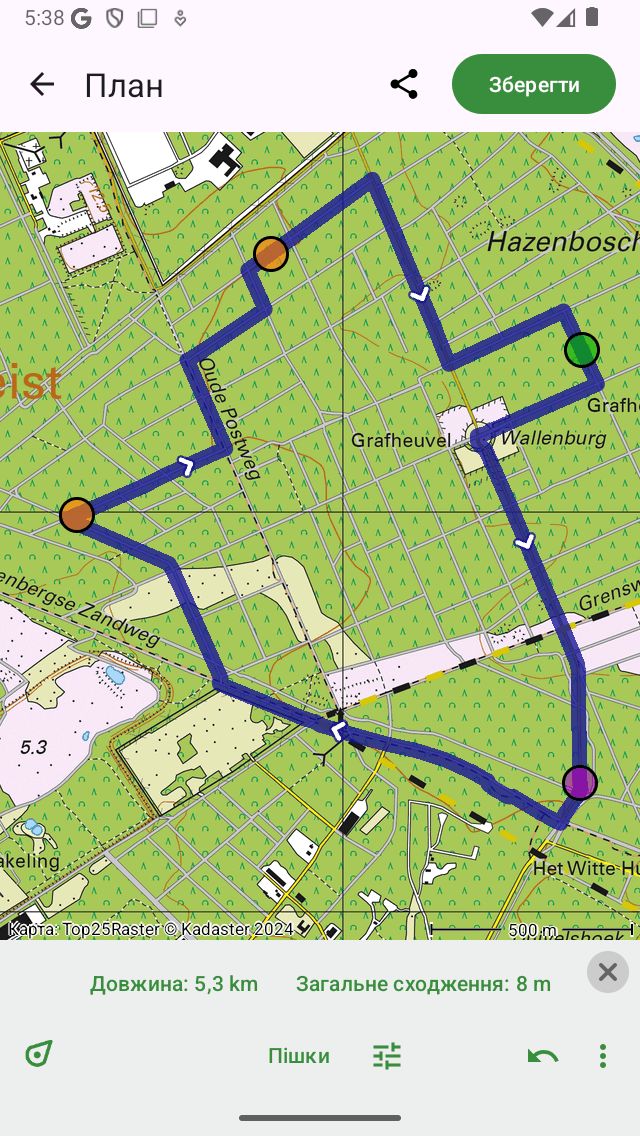
Нещодавно запланований маршрут проходить через вставлену точку маршруту.
Якщо новий маршрут був обчислений, вставлена точка маршруту буде автоматично вибрана та пофарбована в зелений колір.
Також можна вставити точку маршруту на поточному маршруті. Натисніть довго на маршруті, з’явиться нова синя точка маршруту. Якщо рухати пальцем, нову точку маршруту можна переміщати лише вздовж лінії маршруту. Якщо відпустити палець, буде вставлена точка маршруту.
Видалення точок маршруту
Щоб видалити точку маршруту, спочатку потрібно вибрати потрібну точ ку маршруту, торкнувшись її. Далі натискаємо довго на цю точку маршруту, утримуємо палець на екрані і перетягуємо його в верхню або нижню частину екрана. Ви побачите, що точка маршруту зникає. Приклад відображається нижче:
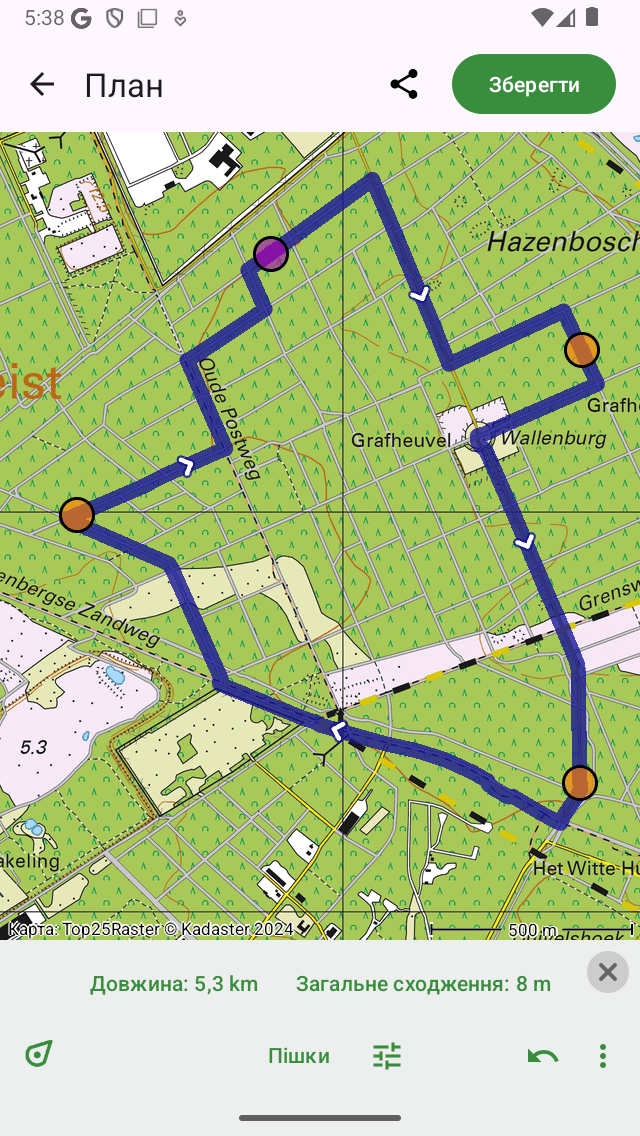
Видалення точки маршруту шляхом перетягування її у верхню або нижню частину екрана.
Якщо ви перетягли точку маршруту до нижньої або верхньої частини екрана, ви можете відпустити її. Точка маршруту буде видалена, а маршрут буде перерахований, як ви можете побачити нижче:
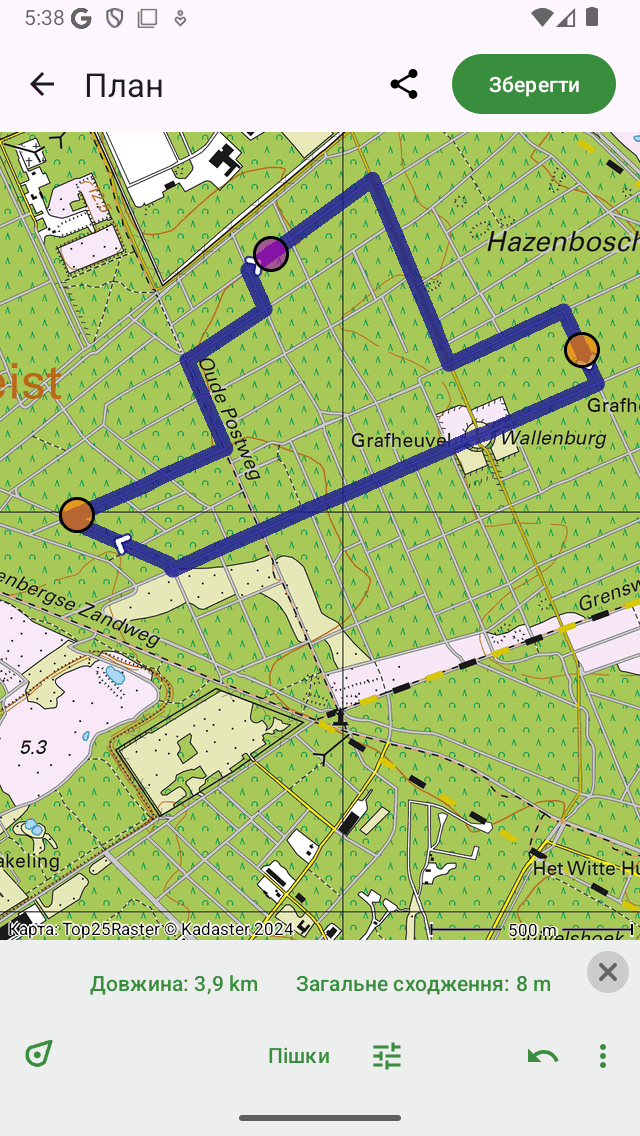
Маршрут після видалення точки маршруту.</em>