Επιλογή διαδρομών
Στην οθόνη αποθηκευμένων διαδρο μών μπορείτε να επιλέξετε διαδρομές και να εκτελέσετε μία από τις ακόλουθες ενέργειες στις επιλεγμένες διαδρομές:
Κατάργηση επιλεγμένων διαδρομών
Μετακίνηση επιλεγμένων διαδρομών σε φάκελο
Εξαγωγή επιλεγμένων διαδρομών
Φόρτωση επιλεγμένων διαδρομών στο χάρτη
Κατάργηση επιλεγμένων διαδρομών από το χάρτη
Συγχώνευση επιλεγμένων διαδρομών
Επεξεργασία στυλ γραμμής των επιλεγμένων διαδρομών
Η επιλογή διαδρομών είναι παρόμοια με την επιλογή σημείων διαδρομής.
Άνοιγμα οθόνης επιλογής
Εάν πατήσετε το κουμπί “Περισσότερα” στην επάνω δεξιά γωνία της οθόνης αποθηκευμένων διαδρο μών, θα εμφανιστεί ένα μενού. Πατήστε «Επιλογή» στο μενού για να ανοίξετε την οθόνη επιλογής. Είναι επίσης δυνατό να ανοίξετε την οθόνη επιλογής πατώντας παρατεταμένα ένα στοιχείο στην οθόνη αποθηκευμένων διαδρομών. Στη συνέχεια, αυτό το στοιχείο θα επιλεγεί αμέσως. Ένα παράδειγμα της οθόνης επιλογής αποθηκευμένων διαδρομών εμφανίζεται παρακάτω:
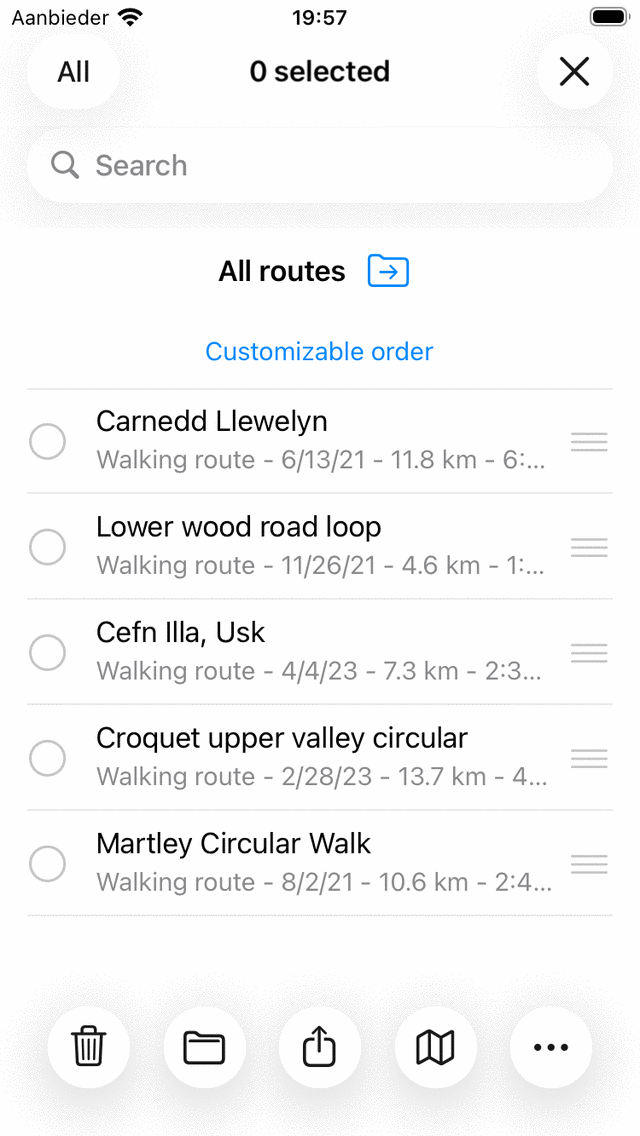
Η οθόνη επιλογής στην οποία μπορείτε να επιλέξετε διαδρομές.
Επιλογή διαδρομών
Για να επιλέξετε μία ή περισσότερες διαδρομές, πατήστε ένα στοιχείο διαδρομής στην οθόνη επιλογής. Θα εμφανιστεί ένα σημάδι επιλογής και το φόντο του στοιχείου θα γίνει γκρι για να δείξει ότι είναι επιλεγμένο. Ένα παράδειγμα στο οποίο επιλέγονται δύο διαδρομές εμφανίζεται παρακάτω:
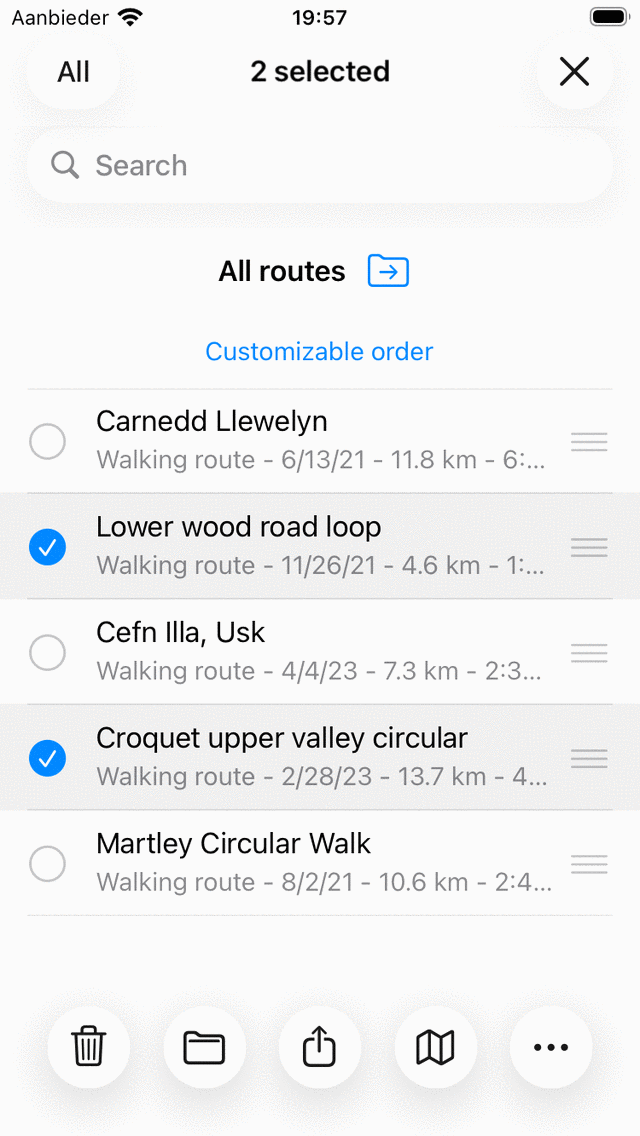
Δύο επιλεγμένες διαδρομές.
Ο τίτλος της οθόνης επιλογής δείχνει πόσα στοιχεία έχουν επιλεγεί. Μπορείτε να καταργήσετε την επιλογή μιας διαδρομής πατώντας μια επιλεγμένη. Εάν θέλετε να επιλέξετε όλες τις διαδρομές στη λίστα, πρέπει να πατήσετε «Όλα» επάνω αριστερά. Για να επιστρέψετε στην οθόνη των συνηθισμένων διαδρομών πρέπει να πατήσετε «Ακύρωση».
Για να επιλέξετε γρήγορα πολλές διαδρομές, μπορείτε να πατήσετε παρατεταμένα ένα στοιχείο, να αφήσετε το δάχτυλο στη λίστα και στη συνέχεια να ανεβείτε ή κάτω. Με τον ίδιο τρόπο μπορείτε να αποεπιλέξετε γρήγορα πολλά στοιχεία.
Εκτέλεση ενέργειας
Εάν έχετε κάνει μια επιλογή, μπορείτε να εκτελέσετε μια ενέργεια με ένα από τα κουμπιά στη γραμμή εργαλείων στο επάνω μέρος της οθόνης. Τα κουμπιά της γραμμής εργαλείων είναι:
Κουμπί απορριμμάτων: Εάν πατήσετε αυτό το κουμπί, ένα αναδυόμενο παράθυρο θα σας ρωτήσει εάν θέλετε να καταργήσετε τις επιλεγμένες διαδρομές από τη συσκευή σας (και το iCloud εάν είναι ενεργοποιημένο). Εάν πατήσετε «Κατάργηση», οι επιλεγμένες διαδρομές θα καταργηθούν.
Κουμπί φακέλου: Εάν πατήσετε αυτό το κουμπί θα ανοίξει μια οθόνη με το δέντρο φακέλων. Μπορείτε να επιλέξετε ένα φάκελο και οι επιλεγμένες διαδρομές θα μετακινηθούν σε αυτόν τον φάκελο.
Κουμπί εξαγωγής: Εάν πατήσετε αυτό το κουμπί, θα εμφανιστεί το αναδυόμενο παράθυρο εξαγωγής. Σε αυτό το αναδυόμενο παράθυρο μπορείτε να επιλέξετε το είδος των δεδομένων που θα εξαχθούν και να αλλάξετε τις ρυθμίσεις εξαγωγής. Εάν πατήσετε «Εξαγωγή» στο αναδυόμενο παράθυρο εξαγωγής, οι επιλεγμένες διαδρομές θα εξαχθούν. Θα εμφανιστεί ένα άλλο αναδυόμενο παράθυρο με εφαρμογές και ενέργειες. Εάν πατήσετε μια εφαρμογή ή ενέργεια, το αποτέλεσμα της εξαγωγής θα διαχειρίζεται η εφαρμογή ή η ενέργεια.
Κουμπί χάρτη: Εάν πατήσετε αυτό το κουμπί, οι επιλεγμένες διαδρομές θα φορτωθούν στο χάρτη. Ο χάρτης θα μεγεθύνει αυτόματα στις επιλεγμένες διαδρομές και θα επιστρέψετε στον χάρτη.
Περισσότερα κουμπί: Εάν πατήσετε το κουμπί περισσότερα στην κάτω γραμμή εργαλείων, θα εμφανιστεί ένα μενού από το οποίο μπορείτε να επιλέξετε τις ακόλουθες ενέργειες:
Κατάργηση από χάρτη: Οι επιλεγμένες διαδρομές θα αφαιρεθούν από τον χάρτη.
Συγχώνευση σε νέα διαδρομή: Οι επιλεγμένες διαδρομές θα συγχωνευθούν σε μια νέα διαδρομή. Θα εμφανιστεί μια οθόνη στην οποία μπορείτε να επιλέξετε έναν τίτλο. Εάν πατήσετε «Αποθήκευση», θα δημιουργηθεί η συγχωνευμένη διαδρομή.
Επεξεργασία στυλ γραμ μής: Το στυλ γραμμής των επιλεγμένων διαδρομών μπορεί να τροποποιηθεί. Με αυτόν τον τρόπο μπορείτε εύκολα να δώσετε σε μια συλλογή διαδρομών ένα ξεχωριστό χρώμα ή πλάτος γραμμής.