Organisering af waypoints
Du kan holde dine waypoints organiseret ved at oprette mapper og flytte points til mapper</ref>. Det er også muligt at ændre rækkefølgen af de waypoints, der vises på way points-skærmen, hvis de er sorteret i tilpasselig rækkefølge. Derudover kan du holde waypoints organiseret ved at tildele dem specifikke ikoner og filtrere dem på ikon.
Mapper er kun synlige på waypoints-skærmen, hvis filteret (under søgefeltet) er deaktiveret.
Oprettelse af en mappe
Til at oprette en mappe skal du først åbne :ref:`skærmen waypoints ( <ss-waypoint-load>`Menu > Waypoints). Tryk derefter på Mere (øverst til højre) > Ny mappe. Den nye mappeskærm åbnes, et eksempel vises nedenfor:
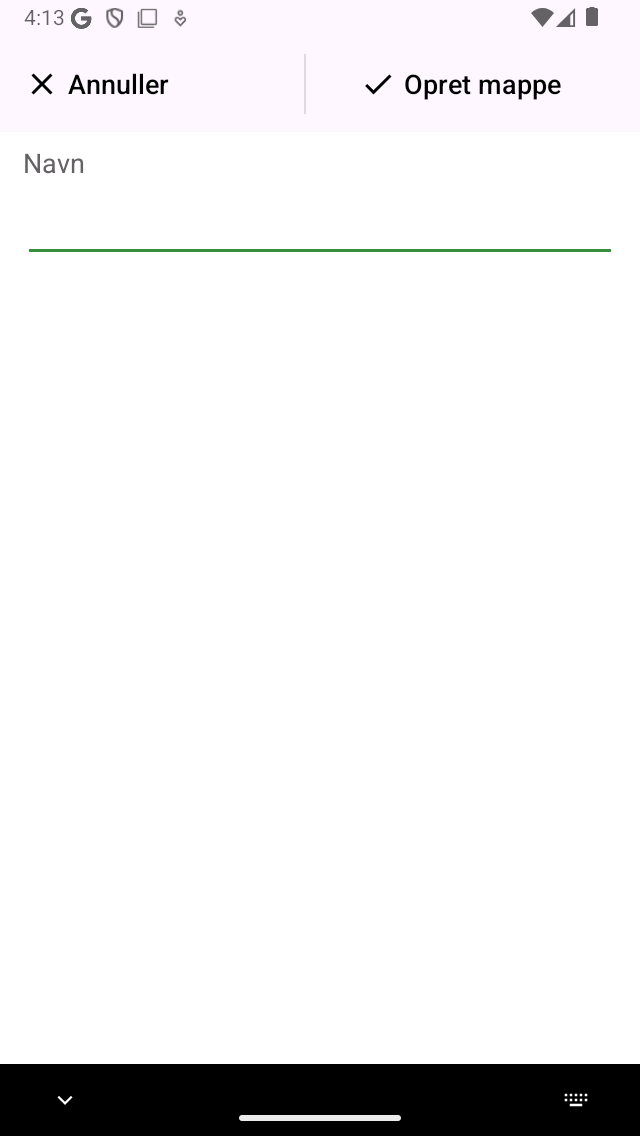
Sk ærmbilledet til den nye mappe
Til at oprette en mappe skal du indtaste et navn til den nye mappe. Standardplaceringen for den nyoprettede mappe er den aktuelt aktive mappe på waypoints-skærmen. Når du er færdig, skal du trykke på ›Opret mappe‹ øverst til højre på skærmen.
Du vender tilbage til waypoints-skærmen, og den nyoprettede mappe vises på listen (hvis mappen er gemt i den aktuelt aktive mappe).
Som et eksempel har vi oprettet en mappe ›Seværdigheder‹. Skærmen waypoints ser nu ud som følger:
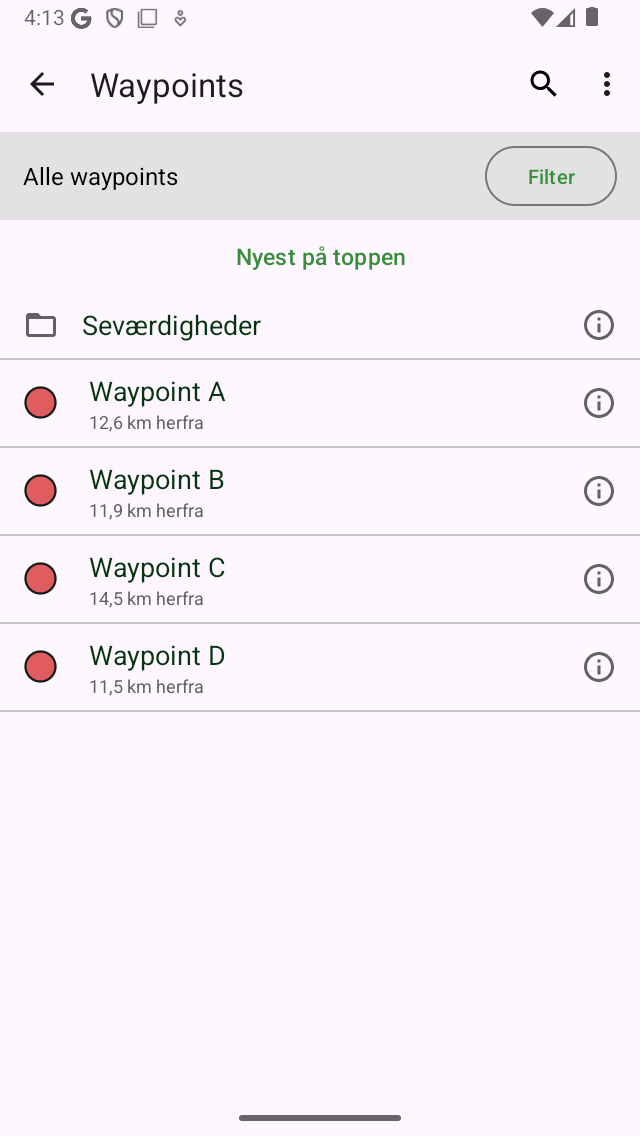
Der er oprettet en mappe ›Seværdigheder‹.
Mappen ›Seværdigheder‹ vises på waypoints-skærmen med et mappeikon.
Flytning af waypoints til mappen
For at flytte waypoints til en mappe skal du åbne markerings skærmen ved at trykke længe på et element i waypoints-skærmen. Vælg de elementer, der skal flyttes, og tryk på mappeikonet i den nederste værktøjslinje. Derefter vises skærmen ›Flyt elementer til mappe‹, eksemplet vises nedenfor:
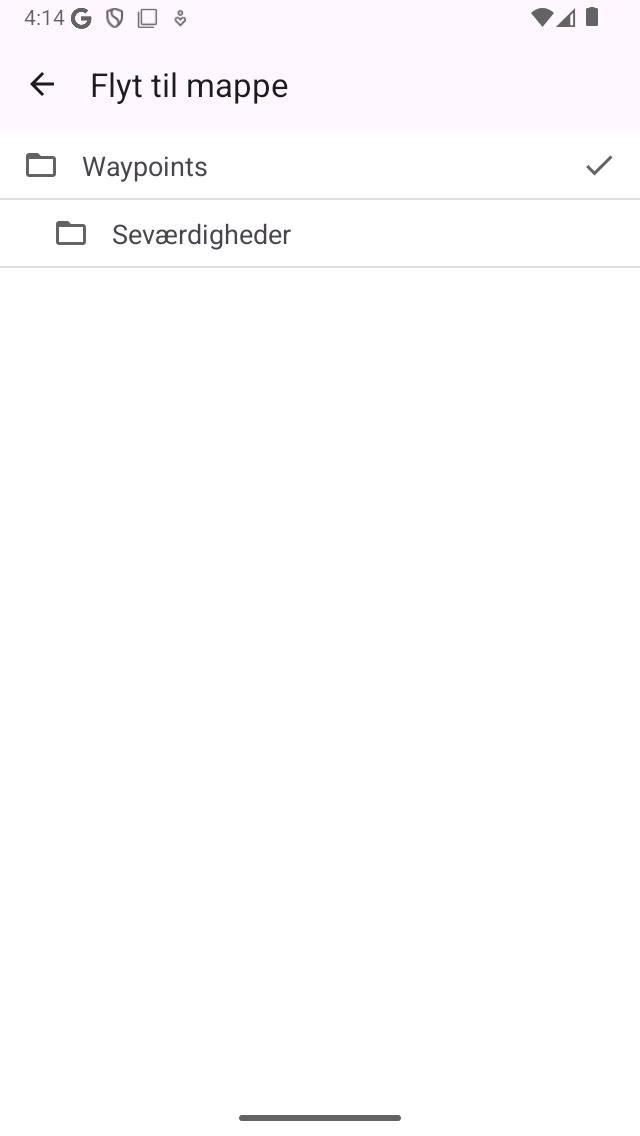
Flyt elementer til mappeskærm.
På skærmen ›Flyt elementer til mappe‹ vises mappetræet. Hvis du trykker på en mappe, flyttes de valgte elementer til den mappe, og du vender tilbage til waypoints-skærmen.
Som et eksempel flytter vi nu waypoints ›C‹ og ›D‹ til mappen ›Seværdigheder‹. Når du har flyttet de to waypoints som angivet ovenfor, ser waypoints-skærmen ud som følger:
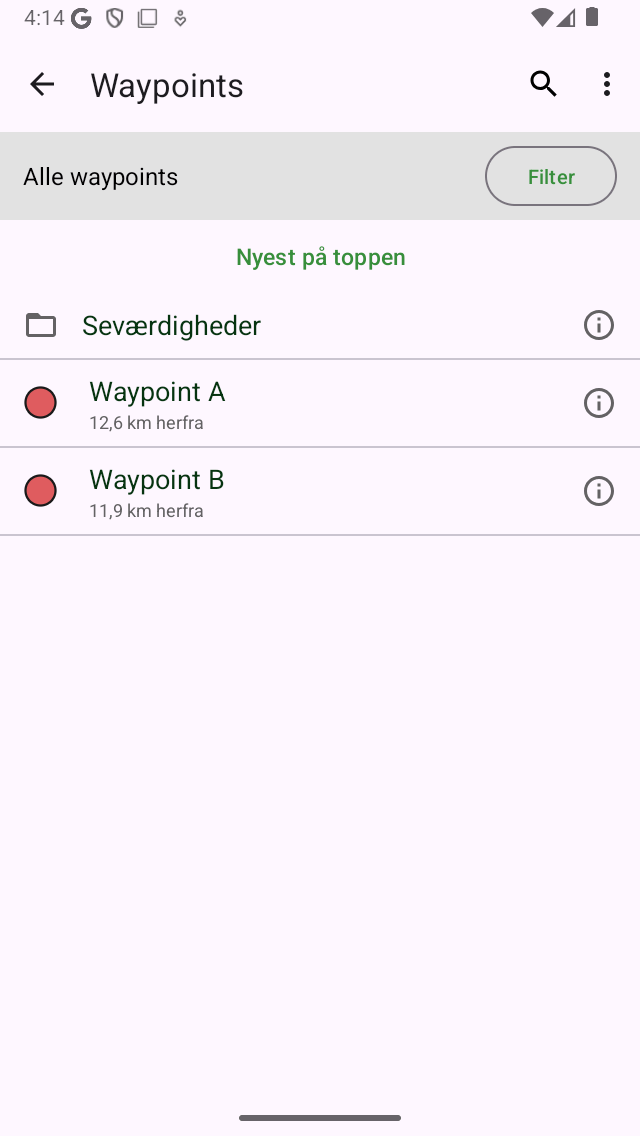
Waypoints-skærmen efter at have flyttet to waypoints ind i mappen ›Sightts‹.
På waypoints-skærmen er waypointene ›C‹ og ›D‹ forsvundet. De kan nu findes i mappen ›Sights‹.
Åbning af en mappe
Til at åbne en mappe skal du blot trykke på mappeelementet på skærmen waypoints. Som et eksempel åbner vi nu mappen ›Sights‹. Skærmen waypoints ser derefter ud som følger:
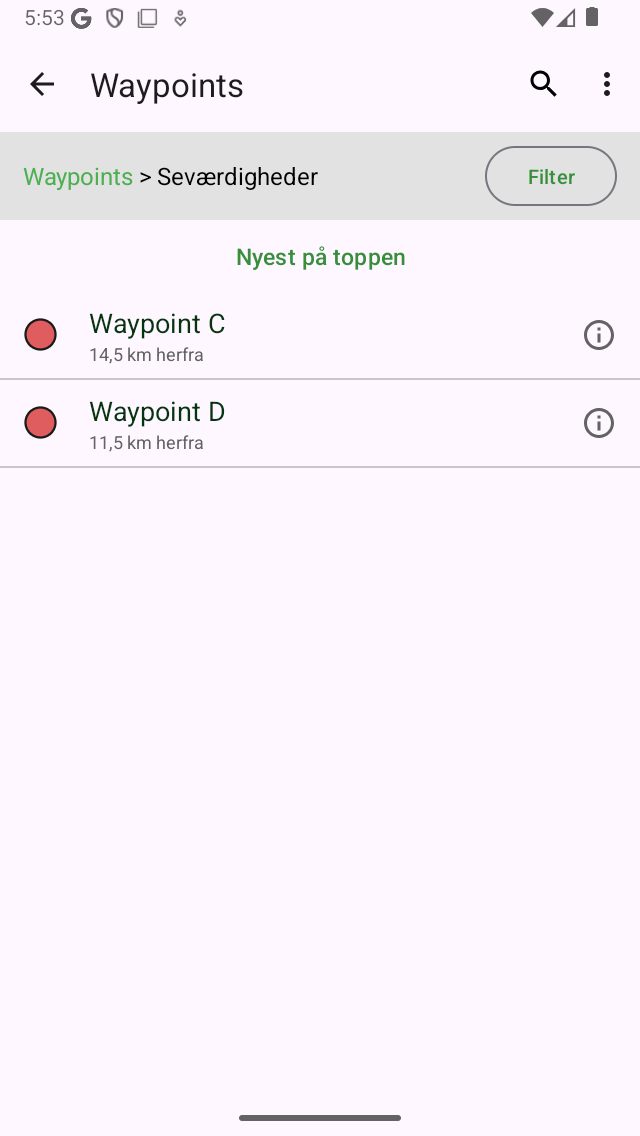
Indholdet af mappen ›Seværdigheder‹.
›C‹ og ›D‹ waypoints kan nu findes i mappen ›Seværdigheder‹.
Under søgefeltet kan du se den aktuelle placering i mappetræet. Hvis du trykker på ›Alle waypoints‹, vender du tilbage til rodmappen.
Indlæser indholdet af mappen
For at indlæse alle waypoints i en mappe og dens underordnede mapper skal du trykke længe på et mappeelement på waypoints-skærmen (Menu > Waypoints) for at vælge mappen. Tryk derefter på kortikonet i den nederste værktøjslinje for at indlæse indholdet af mappen på kortet.
Alternativt kan du trykke på informationsknappen ud for en mappe på waypoints-skærmen (Menu > Waypoints). Tryk derefter på ikonet ›Vis på kort‹ øverst til højre for at indlæse alle waypoints på kortet. Du vender tilbage til hovedkortskærmen, og kortet zoomes til indholdet af mappen.
Fjernelse af indhold af mappe fra kortet
For at fjerne waypoints i en mappe og tilhørende mapper fra kortet, skal du trykke længe på et mappeelement på waypoints-skærmen (Menu > Waypoints) for at gå ind i valgtilstanden og vælge mappen. Tryk derefter på knappen mere i den øverste værktøjslinje, og tryk derefter på ›Fjern fra kort‹.
Alternativt kan du først trykke på informationsknappen ud for en mappe på waypoints-skærmen (Menu > Waypoints) for at åbne skærmbilledet med mappeoplysninger. Tryk derefter på ›Fjern fra kort‹ øverst til højre for at fjerne alle waypoints fra kortet. Hvis ›Vist på kort‹ vises, skal du først trykke på den for at indlæse alle waypoints og derefter gå tilbage til waypoints-skærmen for at åbne mappedetaljer-skærmen. Tryk derefter på ›Fjern fra kort‹ øverst til højre.
Omdøbning af mapper
For at omdøbe en mappe skal du først åbne waypoints-skærmen (Menu > Waypoints) og trykke på info-knappen ud for et mappeelement for at åbne skærmbilledet med mappeoplysninger. Tryk derefter på ›Rediger‹ i den nederste værktøjslinje, skift navn og tryk på ›Gem‹.