Plánování trasy ručním vytvořením bodů trasy na mapě
Chcete-li naplánovat trasu ručním vytvořením bodů trasy na mapě, nejprve otevřete plánovač tras. Pokud je trasa přítomna, klepněte na tlačítko s křížkem pro resetování plánovače tras.
Pokud na mapě stisknete dlouho, zobrazí se bod trasy. Pokud držíte prst na mapě, můžete přetáhnout bod trasy na požadovanou pozici. Pokud pak uvolníte prst, bod trasy bude umístěn. V operačním systému Mac můžete také stisknutím klávesy Command-A přidat bod trasy na pozici ukazatele.
Příklad s jedním bodem trasy přidaným do mapy je zobrazen níže:
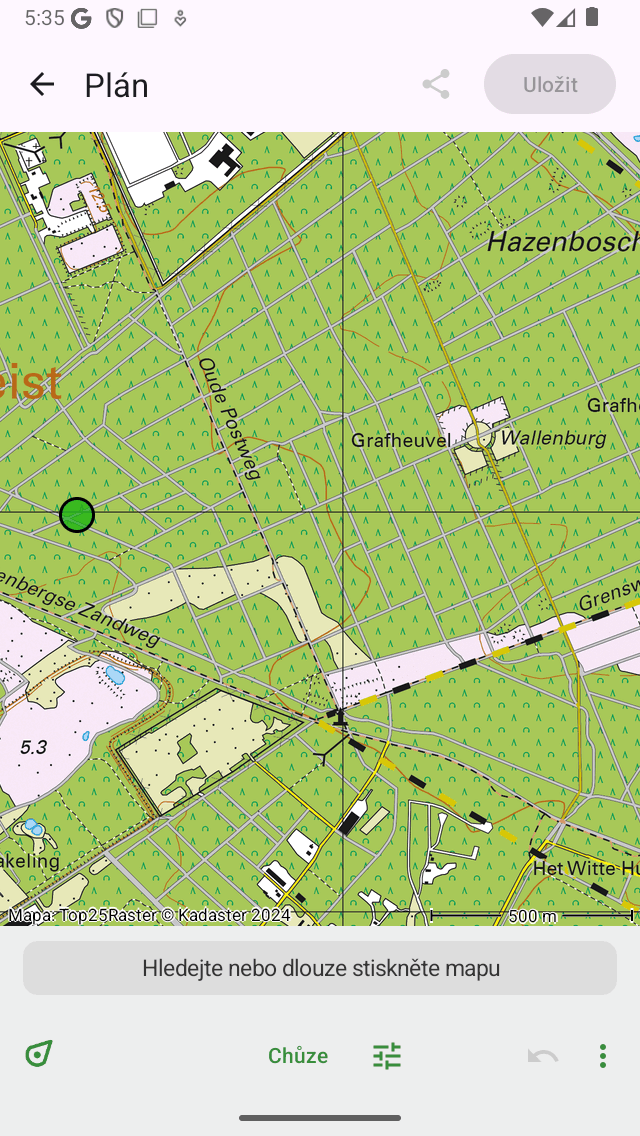
Jeden bod trasy je přidán ručně do mapy.
Přidaný bod trasy je zbarven zeleně. Zelená barva označuje, že je vybrán bod trasy.
Druhý bod trasy můžete přidat dlouhým stisknutím na mapě. Tento bude zbarven modře a označuje bod trasy, který se přidává. Modrý bod trasy bude vždy následovat zelenou. Nyní musíte přetáhnout modrý bod trasy na požadovanou pozici. Pokud uvolníte prst, bude naplánována trasa ze zeleného do modrého bodu trasy, jak vidíte níže:
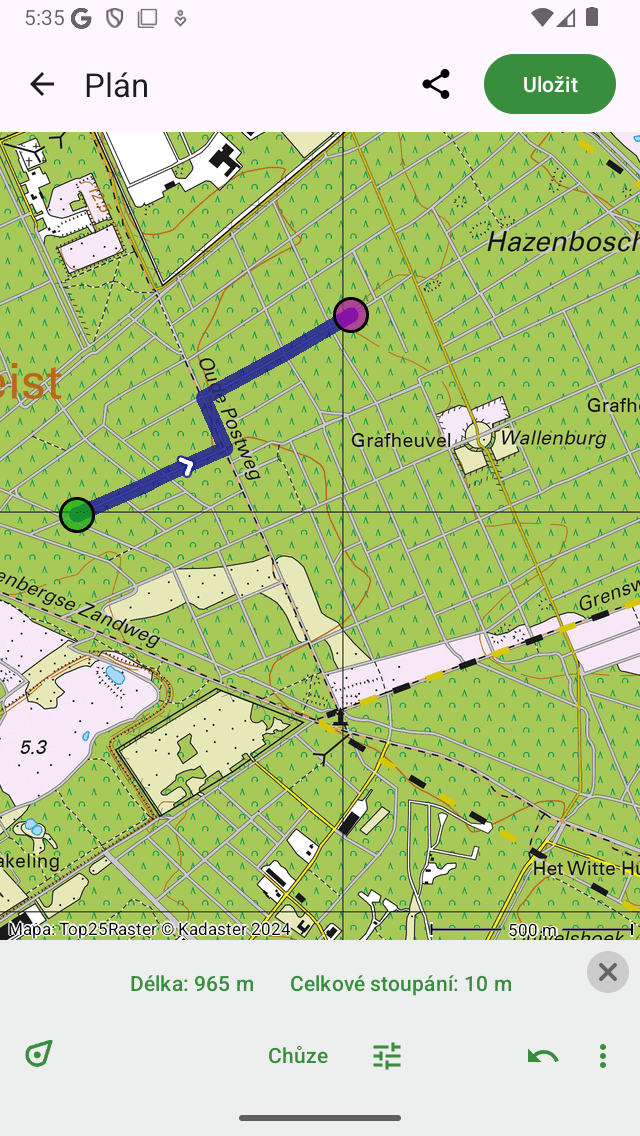
Tr asa je plánována mezi dvěma ručně přidanými body trasy.
Plánováním trasy budou body trasy automaticky přesunuty na nejbližší známou silnici.
Uvolněním modrého bodu trasy bude vybrán automaticky a zbarven zeleně. Původně vybraný bod trasy bude zrušen a bude oranžový.
Délka plánované trasy je uvedena v překrytí plánovače tras dole. Pokud klepnete na délku, mapa se přiblíží k plánované trase. Také celkový výstup je zobrazen v překrytí. Pokud klepnete na celkový výstup, můžete zobrazit výškový profil plánované trasy.
Chcete-li prodloužit trasu, musíte přidat třetí bod trasy dlouhým stisknutím na mapě. Příklad je zobrazen níže:
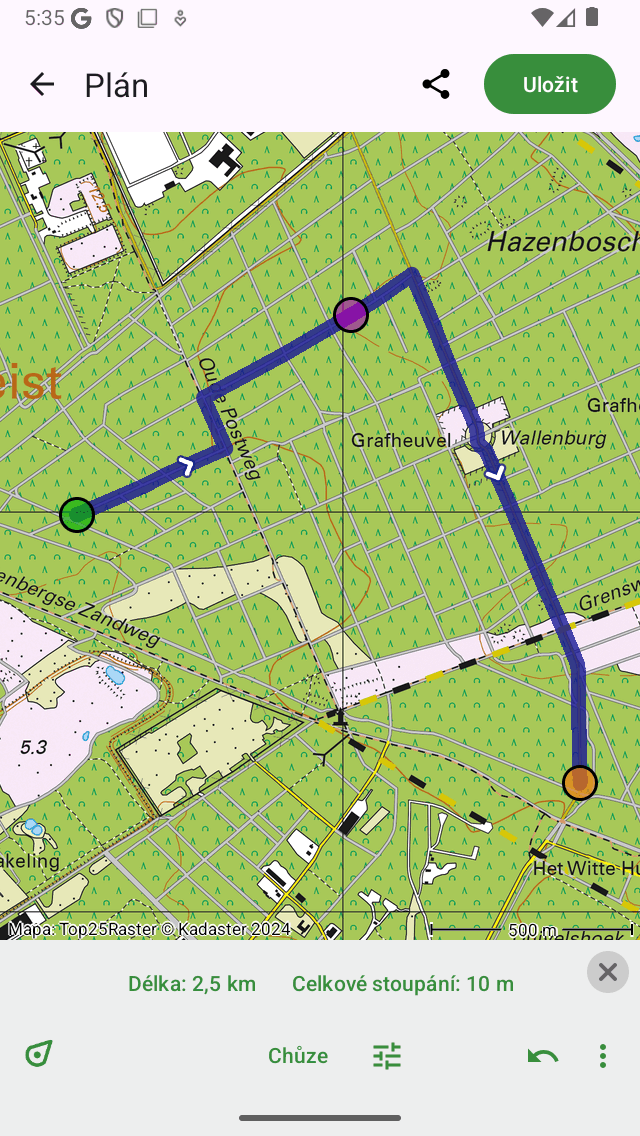
Trasa je plánována přes tři body trasy.
Plánování zpáteční cesty
Chcete-li naplánovat zpáteční cestu, musíte nejprve vytvořit několik bodů trasy, jako v příkladu výše. Poté klepněte na první bod trasy. Zobrazí se vyskakovací okno, ve kterém budete vyzváni k plánování nebo výběru počátečního bodu. Pokud klepnete na „Plánovat počáteční bod“, trasa bude uzavřena, jak vidíte v níže uvedeném příkladu:
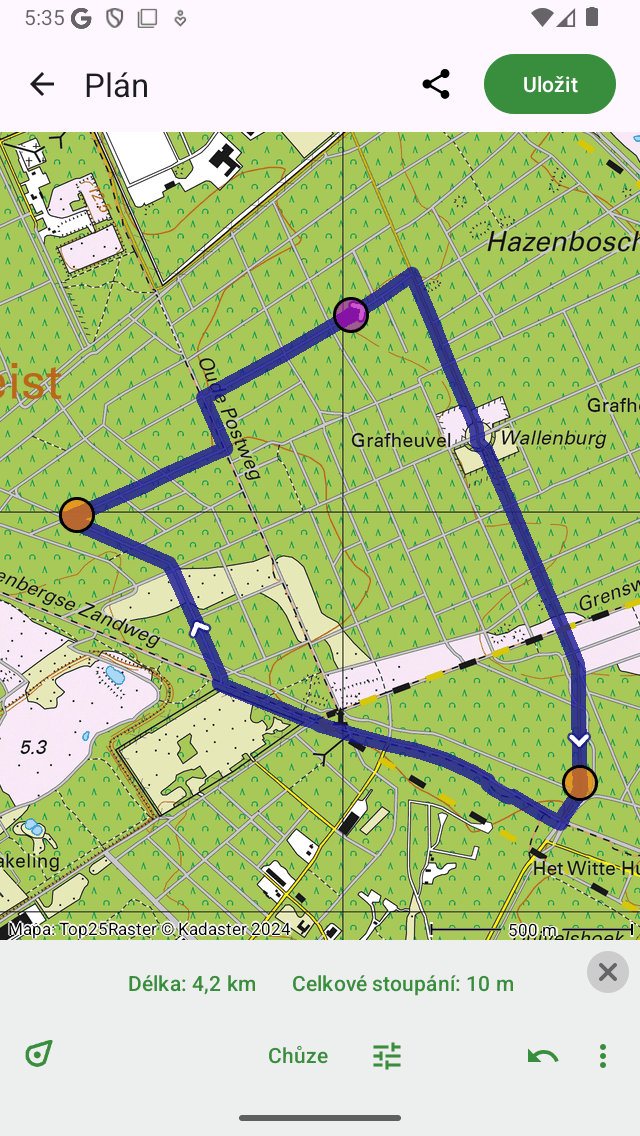
Z páteční trasa je plánována přes tři body trasy.
Výběr bodů trasy
Bod trasy můžete vybrat klepnutím (krátkým stisknutím) na bod trasy. Klepnutý bod trasy se změní na zelený. Bod trasy, který bezprostředně následuje za vybraným bodem trasy, bude zbarven fialově. Tímto způsobem můžete vždy obnovit směr trasy. Všechny ostatní body trasy budou zbarveny oranžově.
Přesouvání bodů trasy
Chcete-li přesunout bod trasy, nejprve vyberte požadovaný bod trasy klepnutím na něj. Bod trasy bude zelený. Dále stisknete dlouho na vybraném bodě trasy. Držte prst na obrazovce a přetáhněte bod trasy do nové polohy. Příklad je zobrazen níže:
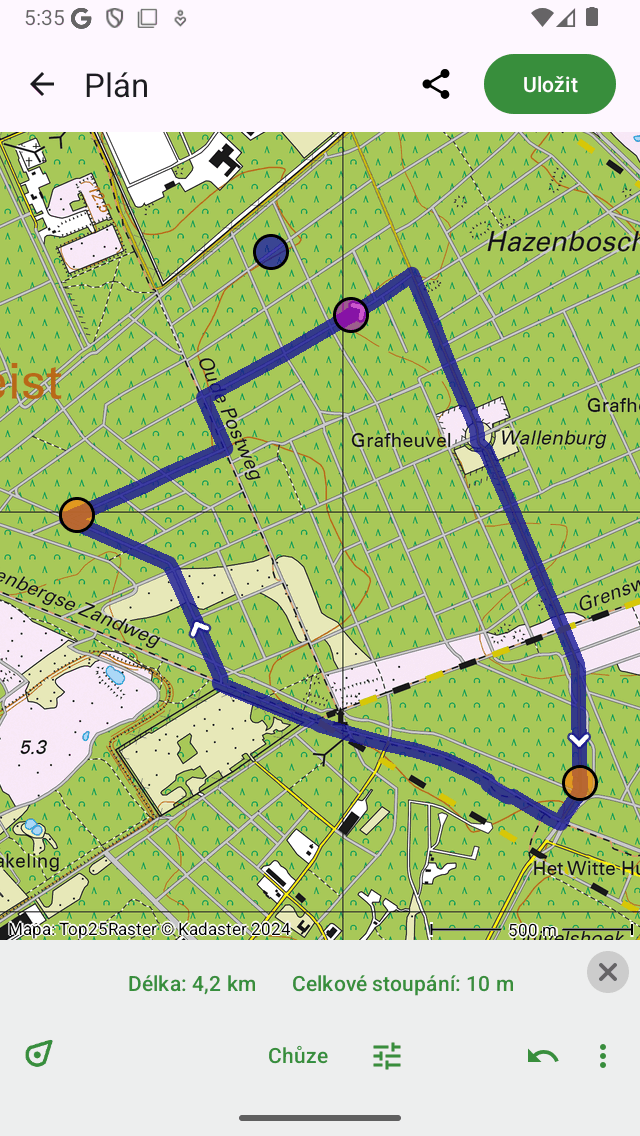
Přesunutí bodu trasy.
Pokud uvolníte přesunutý bod trasy, nová trasa se vypočítá automaticky, jak vidíte na obrázku níže:
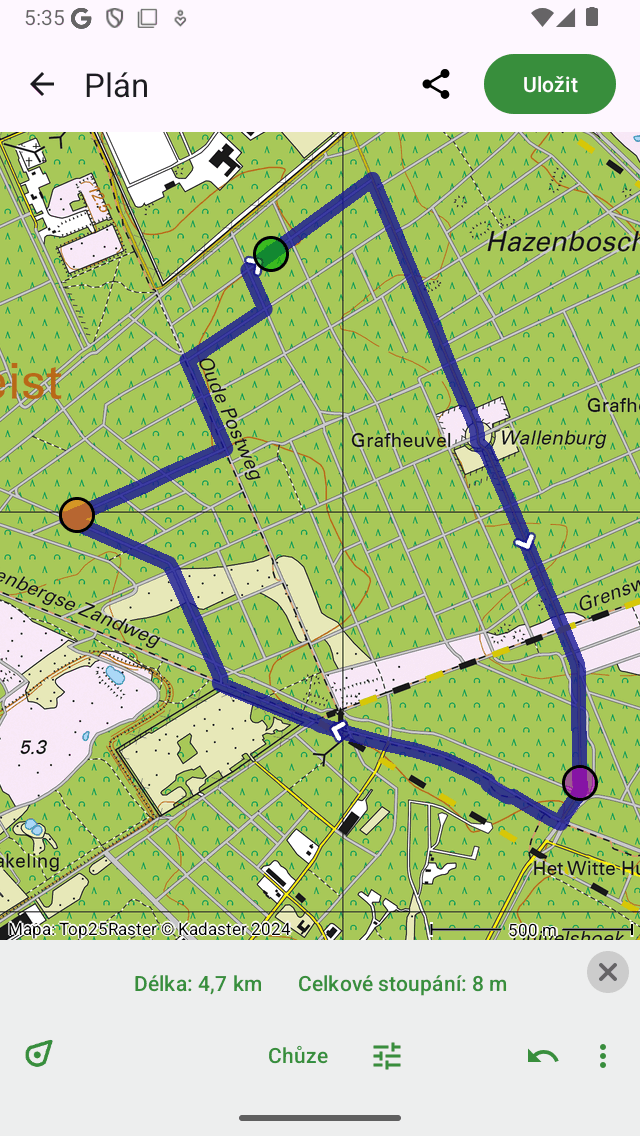
Nově plánovaná trasa po přesunutí bodu trasy.
Vkládání bodů trasy
Chcete-li vložit bod trasy mezi dva existující body trasy, musíte nejprve vybrat bod trasy, který leží těsně před bodem trasy, který chcete vložit. Chcete-li vybrat bod trasy, stačí na něj klepnout (krátce stiskněte).
Pokud vybraný bod trasy není posledním bodem trasy, uvidíte fialový bod trasy. To je bod trasy, který přímo sleduje zelený bod trasy. Vložený bod trasy bude vložen mezi zelený a fialový bod.
Pokud na mapě stisknete dlouho, zobrazí se modrý bod trasy. Pokud držíte prst na mapě, můžete tento bod přetáhnout na požadovanou pozici. Příklad je zobrazen níže:
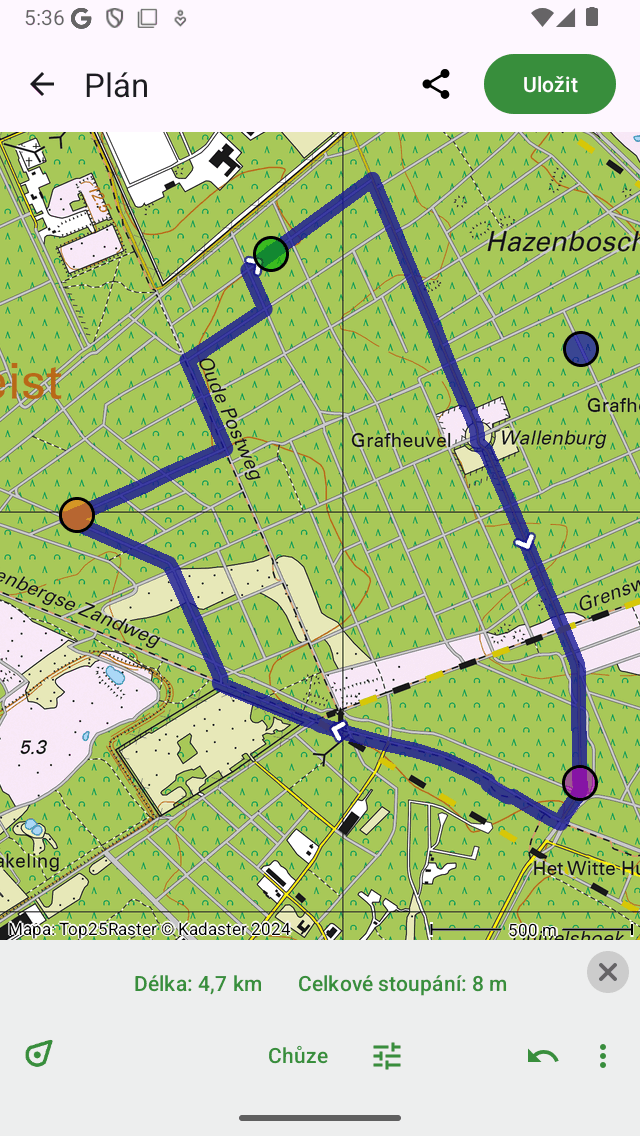
Mezi vybraný (zelený) a následující bod trasy (fialový) bude vložen nový bod trasy (modrý).
Pokud uvolníte prst z obrazovky, trasa mezi zeleným a fialovým bodem trasy nyní projde přes vložený bod trasy. To je znázorněno na obrázku níže:
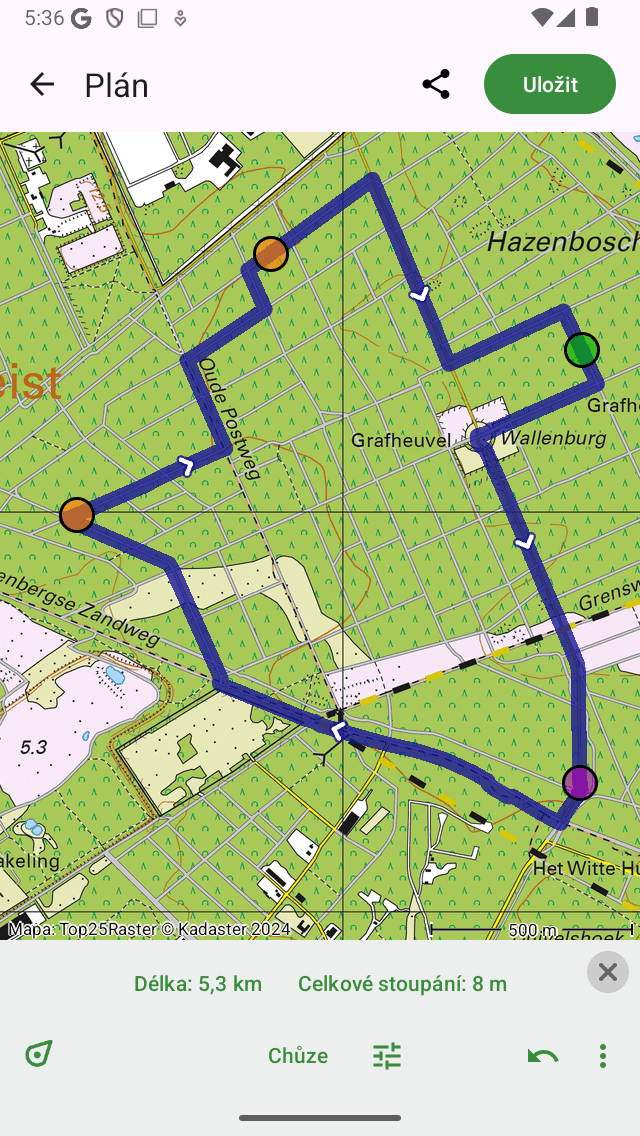
Nově plánovaná trasa vede přes vložený bod trasy.
Pokud byla vypočítána nová trasa, vložený bod trasy bude automaticky vybrán a zbarven zeleně.
Je také možné vložit bod trasy na aktuální trasu. Dlouhým stisknutím trasy se objeví nový modrý bod trasy. Pokud pohybujete prstem, nový bod trasy se může pohybovat pouze podél linie trasy. Pokud uvolníte prst, bude vložen bod trasy.
Odstranění bodů trasy
Chcete-li odstranit bod trasy, musíte nejprve vybrat požadovaný bod trasy klepnutím na něj. Dále stiskněte dlouho na tomto bodě trasy, podržte prst na obrazovce a přetáhněte jej do horní nebo dolní části obrazovky. Uvidíte, že bod trasy zmizí. Příklad je zobrazen níže:
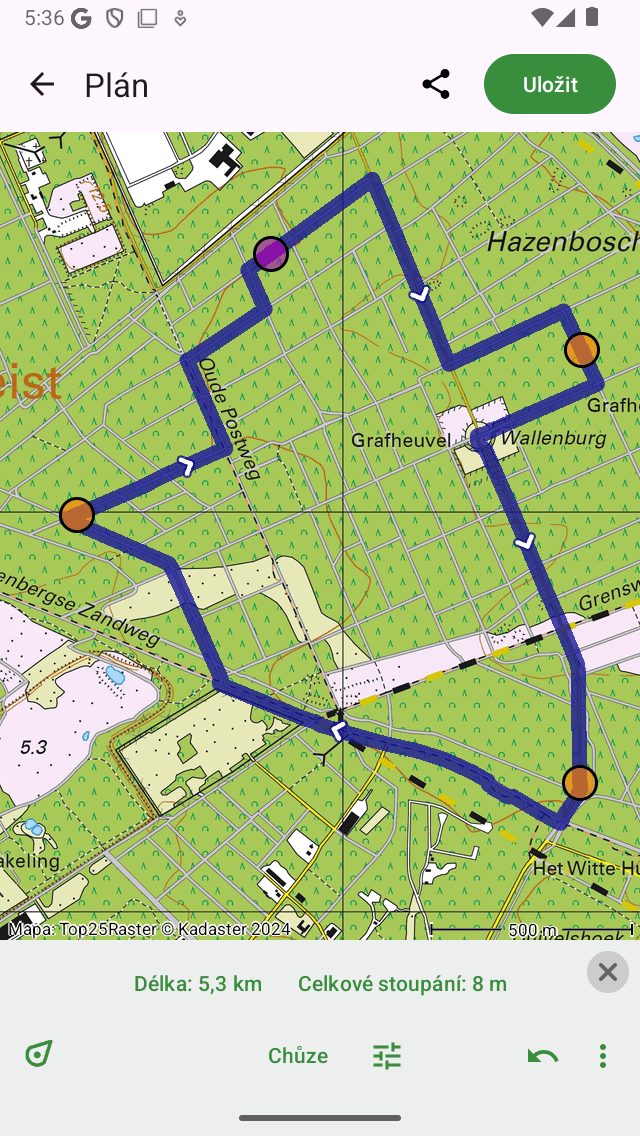
Odstranění bodu trasy přetažením do horní nebo dolní části obrazovky.
Pokud jste přetáhli bod trasy do dolní nebo horní části obrazovky, můžete jej uvolnit. Bod trasy bude odstraněn a trasa bude přepočítána, jak vidíte níže:
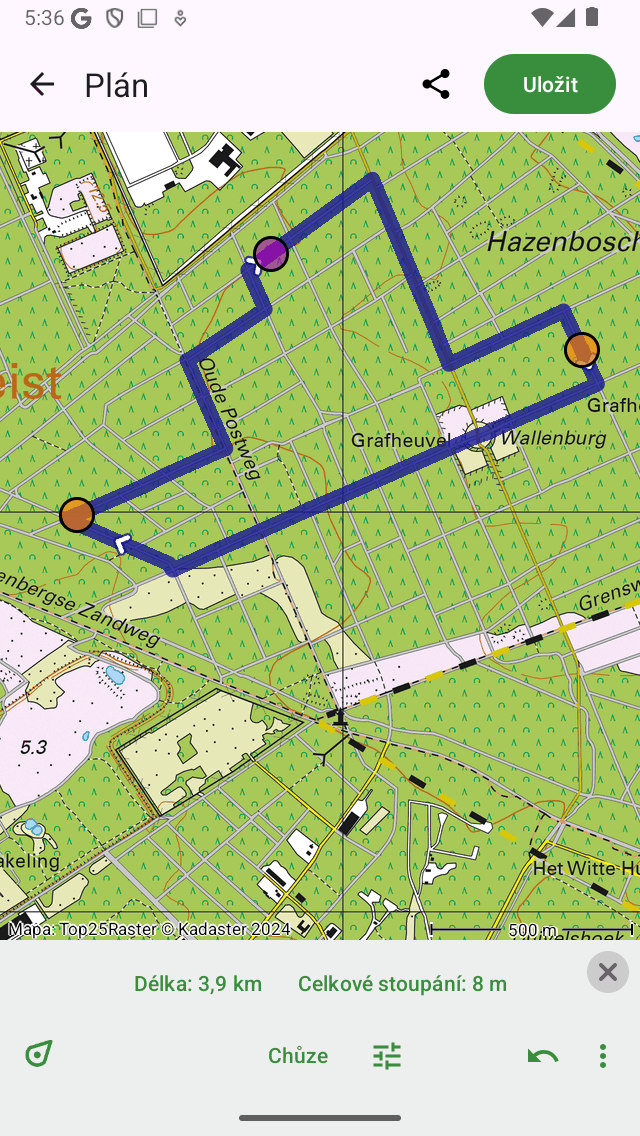
Trasa po odstranění bodu trasy.