Plánování trasy zadáním názvu místa
Chcete-li naplánovat trasu zadáním názvu místa, nejprve otev řete plánovač tras. Pokud je trasa již naplánována, klepněte na křížové tlačítko pro resetování plánovače.
Pokud klepnete na vyhledávací lištu v překrytí plánovače tras, zobrazí se obrazovka, ve které můžete zadat výchozí bod a cíl. Příklad je uveden níže:
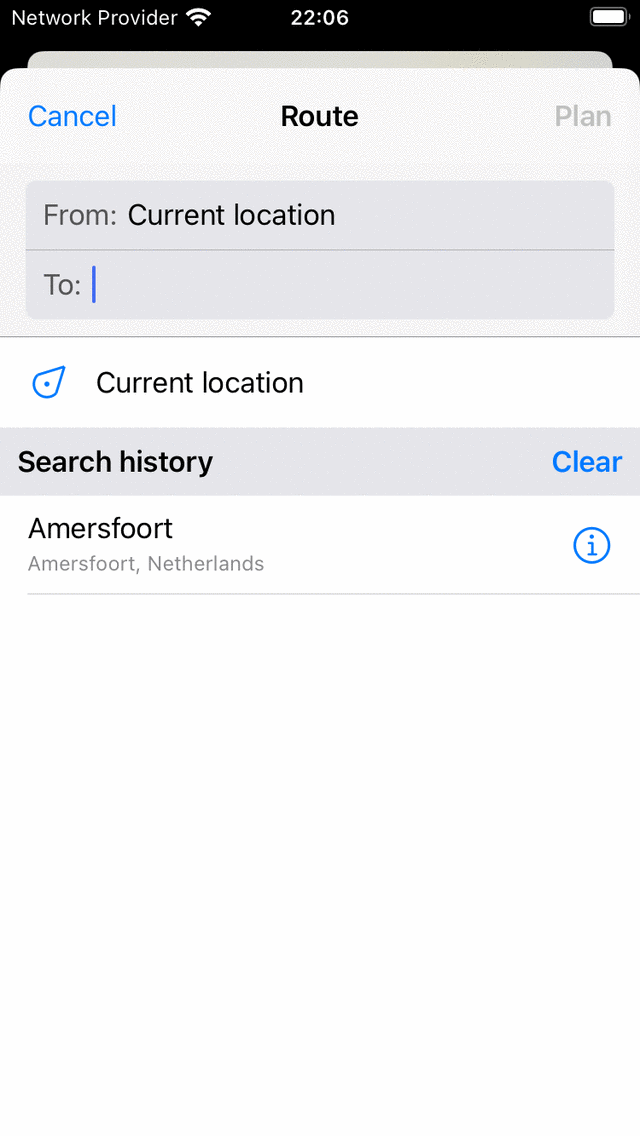
Obrazovka, ve které můžete zadat počáteční bod a cíl.
Vaše aktuální poloha je automaticky vyplněna jako výchozí bod, stačí zadat cíl. Pokud chcete použít jiný výchozí bod, zadejte název jiného místa do pole „Od:“.
Jako příklad jsme uvedli „Amersfoort“ do pole „Komu“. Pokud nyní klepnete na „Plán“ vpravo nahoře nebo klepnete na místo v seznamu výsledků vyhledávání, vrátíte se na obrazovku plánu a bude naplánována trasa z vaší aktuální polohy do „Amersfoort“, jak vidíte v níže uvedeném příkladu:
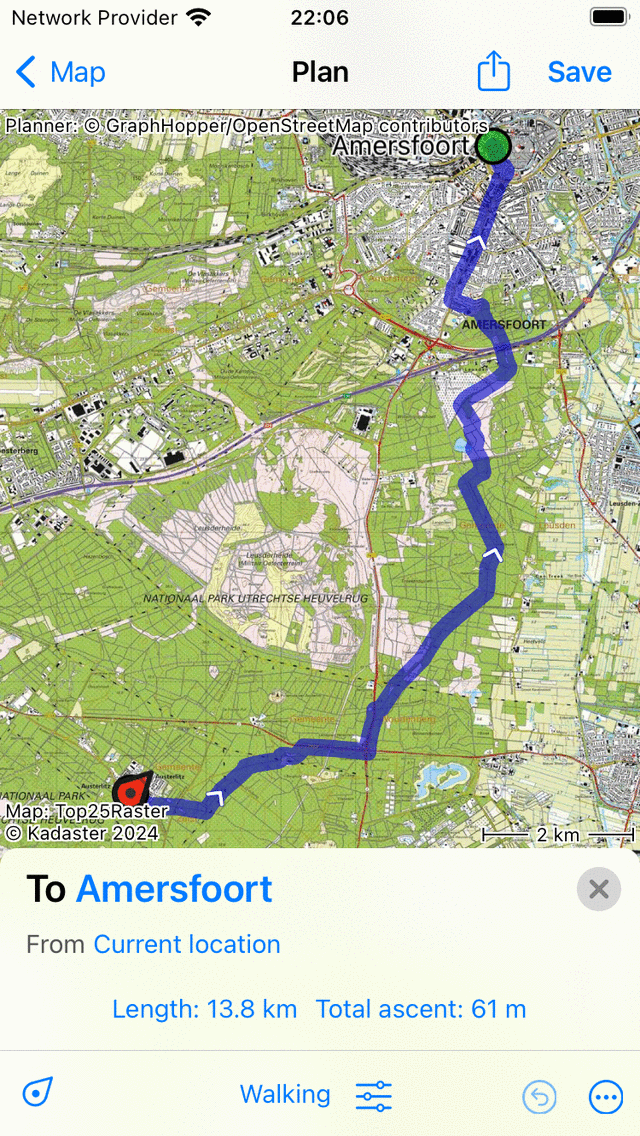
Naplánovaná trasa z vaší aktuální polohy do „Amer sfoort“.
V překrytí plánovače tras je zobrazen cíl a zdroj plánované trasy, jak vidíte na obrázku výše. Pokud na ně klepnete, lze je změnit. Dále je zobrazena délka trasy. Pokud klepnete na délku, mapa se přiblíží k plánované trase. Zobrazí se také celkový výstup, pokud na něj klepnete, můžete zobrazit výškový profil plánované trasy.
Pokud stisknete „Uložit“ vpravo nahoře, můžete uložit plánovanou trasu.
Pokud nechcete trasu ukládat, můžete stisknout ‚< Map‘ vlevo nahoře a vrátit se na hlavní obrazovku. Plánovaná trasa bude pak viditelná také na hlavní mapě.
Pokud klepnete na čáru trasy plánované trasy na hlavní obrazovce, vrátíte se do plánovače tras.