Štýly
V sekcii „Štýly“ nastav ení môžete nastaviť vzhľad mapy, záznamu, plánu a trasy. Okrem toho môžete určiť vzhľad značky pol ohy.
Mapa
Môžete nastaviť štýl mapy na stránke Topo GPS na „Normálne“ alebo „Dark“. Normálny štýl má svetlé farby. Príklad štýlu tmavej mapy je uvedený nižšie:
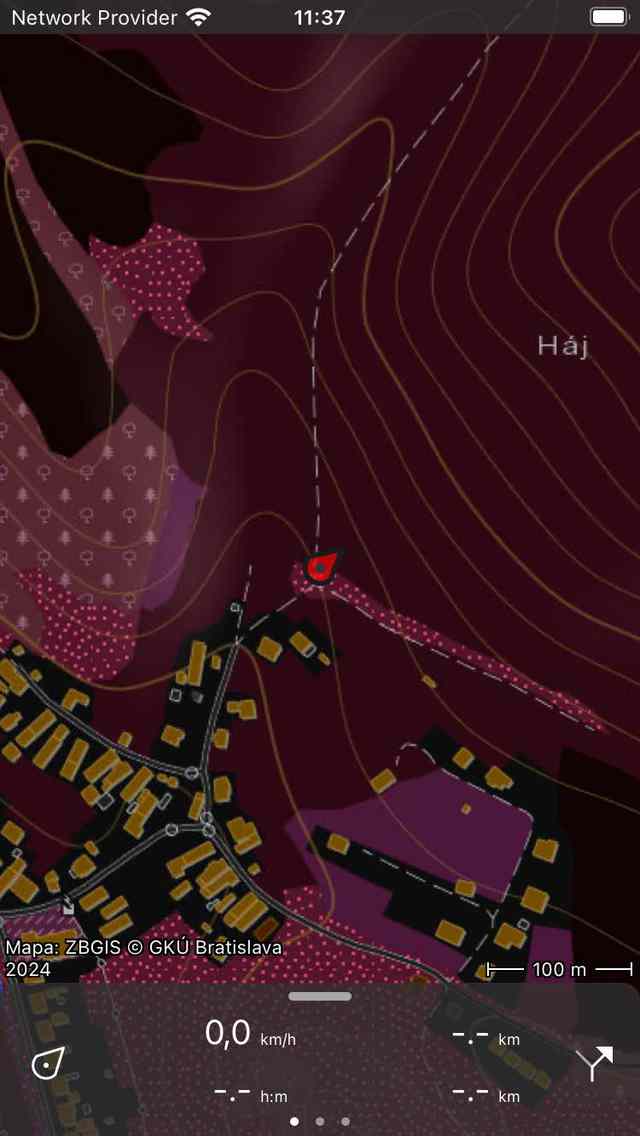
Štýl tmavej mapy.
Ak používate Topo GPS počas noci, môže byť lepšie nastaviť štýl mapy na „Dark“. Mapa je potom oveľa tmavšia, čo uľahčuje vašim očiam pozeranie na obrazovku. Legenda mapy je tiež prispôsobená pre tmavý režim. Odporúčame vám skombinovať nastavenie štýlu mapy „Dark“ s nastavením zobrazenia režimu „Dark“ vo vašom zariadení. Potom budú mať všetky prvky rozhrania tmavé pozadie.
Tiež je možné zmeniť štýl mapy priamo na hlavnej obrazovke cez Pon uka > Mapy. na stránke zobrazenom kontextovom okne klepnite na „zmeniť na tmavú/svetlú mapu“.
Záznam, plán a trasy
Ak chcete zmeniť farbu záznamu, plánu alebo trasy, klepnite na príslušnú položka na stránke časti „Štýly“ nastav ení. Zobrazí sa obrazovka, na ktorej môžete nastaviť vlastnosti riadku.
Ak klepnete na linky trasy, uvidíte, že existuje 10 rôznych trás. Prvá linka trasy je pre prvú naloženú trasu na mape, druhá pre druhú naloženú trasu atď.
Ako príklad teraz zobrazujeme pod obrazovkou, na ktorej môžete zmeniť vlastnosti riadku zaznamenanej trasa:
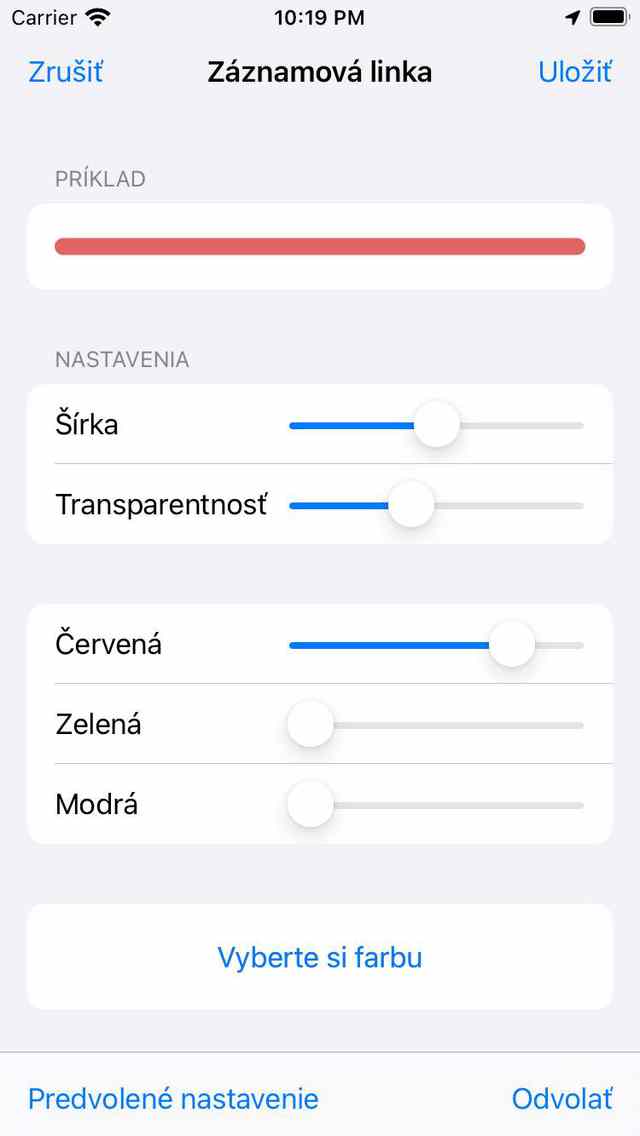
Zmena vlastností riadku záznamu.
Farbu môžete zmeniť pomocou posúvača Červená/Zelená/Modrá. Môžete tiež zmeniť farbu pomocou výberu farieb klepnutím na „Vybrať farbu“ pod posuvníkmi. Posuvník priehľadnosti určuje priehľadnosť čiary. Trochu transparentnosti vám umožní vidieť mapu za čiarou trasy.
Je tiež možné nastaviť štýl linky jednotlivej trasa. To je možné vykonať pomocou detailov trasy > upraviť tras u. na stránke zobrazenom kontextovom okne klepnite na „Upraviť štýl čiar“ a vypnite Použite „Použiť predvolený štýl riadku“. Ak chcete zmeniť štýl riadku množiny trás naraz, najskôr prejdite na obrazovku uložených trás (Ponuka > Trasy > Uložené trasy). Potom klepnite na Viac na > Vybrať a vyberte trasy a/alebo priečinky. Potom klepnite na „Viac na > Upraviť štýl čiar“ na stránke ľavom dolnom rohu, aby ste zmenili štýl čiary vybraných trasy.
Značka polohy
Predvolená značka polohy má červenú farbu. Pre viditeľnosť môže byť niekedy lepšie zmeniť farbu značky polohy. Klepnite na značku polohy na stránke časti „Štýly“ nastavení. Zobrazí sa obrazovka s dostupnými alternatívnymi značkami polohy. Môžete si vybrať medzi červenou, fialovou, modrou, zelenou alebo žltou značkou polohy. Ak klepnete na značku polohy, zmení sa.
Nižšie vidíte príklad mapy s fialovou značkou polohy:
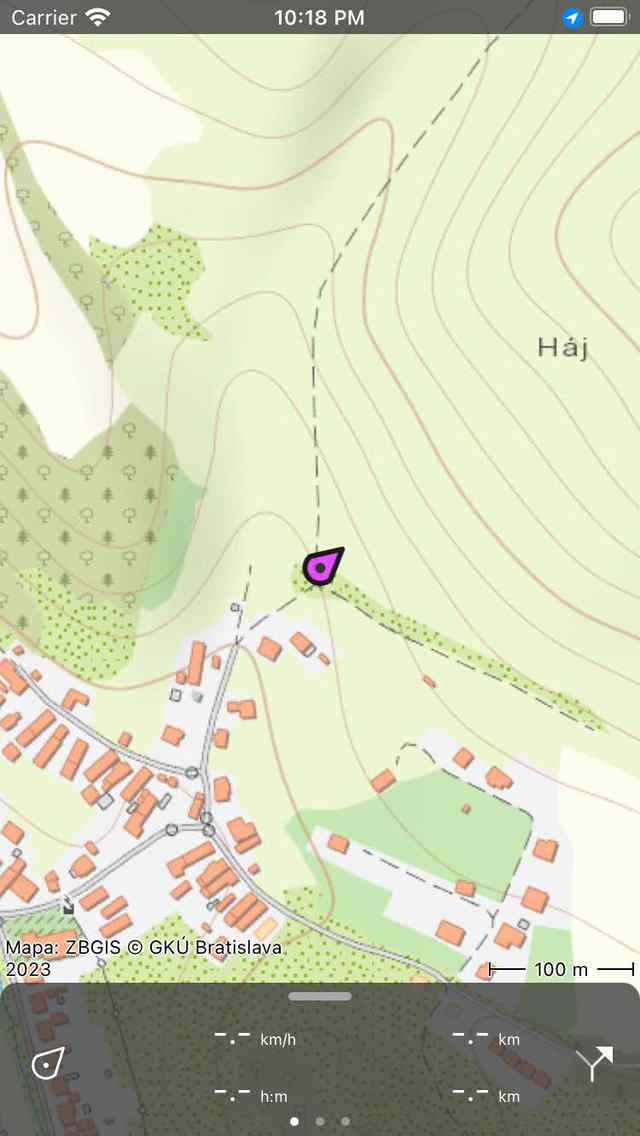
Značka polohy bola nastavená na fialovú