Stiler
I delen ’Stiler’ av innstillingene kan du angi utseendet til kartet, posten, planen og rutelinjene. Videre kan du bestemme utseendet til posisjonsmarkøren.
Kart
Du kan angi kartstilen i Topo GPS til ’Normal’ eller ’Mørk’. Den normale stilen har lyse farger. Et eksempel på den mørke kartstilen er vist nedenfor:
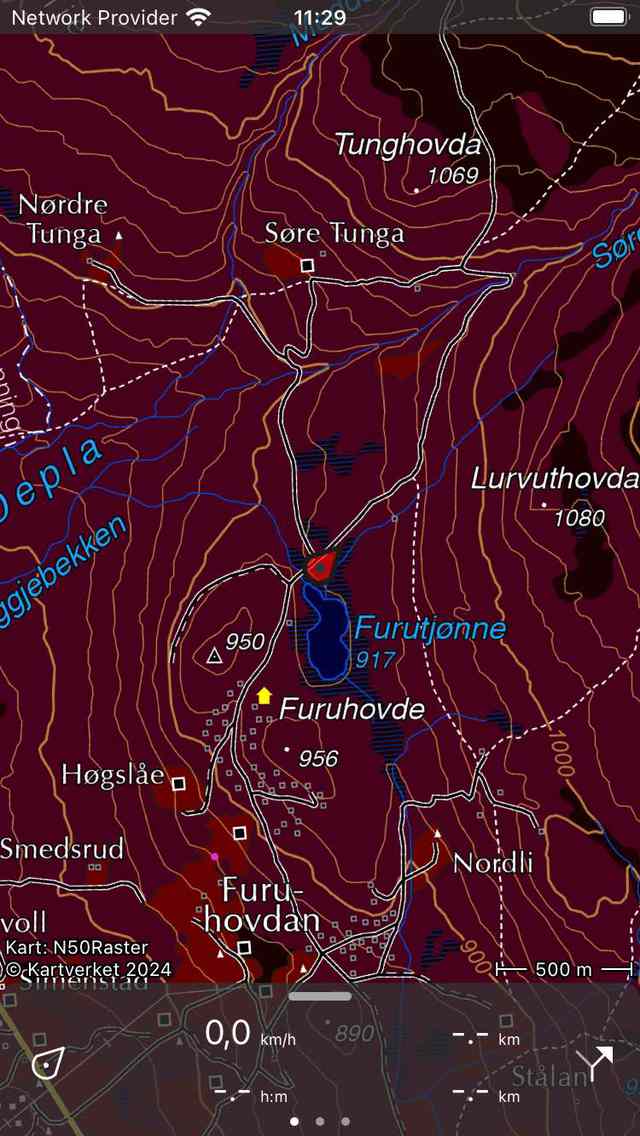
Den mørke kartstilen.
Hvis du bruker Topo GPS om natten, kan det være bedre å sette kartstilen til ’Mørk’. Kartet er da mye mørkere, noe som gjør det lettere for øynene dine å se på skjermen. Kartlegenden er også tilpasset mørk modus. Vi anbefaler at du kombinerer innstillingen «Mørk» kartstil med skjerminnstillingen «Mørk» modus på enheten din. Da vil også alle grensesnittelementer ha en mørk bakgrunn.
Det er også mulig å endre kartstilen direkte på hovedskjermen via Meny > Kart. Trykk på ’endre til mørke/lyst kart’ i popup-vinduet som vises.
Opptak, plan og rutelinjer
Til å endre fargen på posten, planen eller rutelinjen, trykker du på det tilsvarende elementet i «Stiler» -delen av innstillingene. En skjerm vises der du kan angi egenskapene til linjen.
Hvis du trykker på rutelinjer, vil du se at det er 10 forskjellige rutelinjer. Den første rutelinjen er for den første lastede ruten på kartet, den andre for den andre lastede ruten osv.
Som et eksempel viser vi nå under skjermen der du kan endre linjeegenskapene til den innspilte ruten:
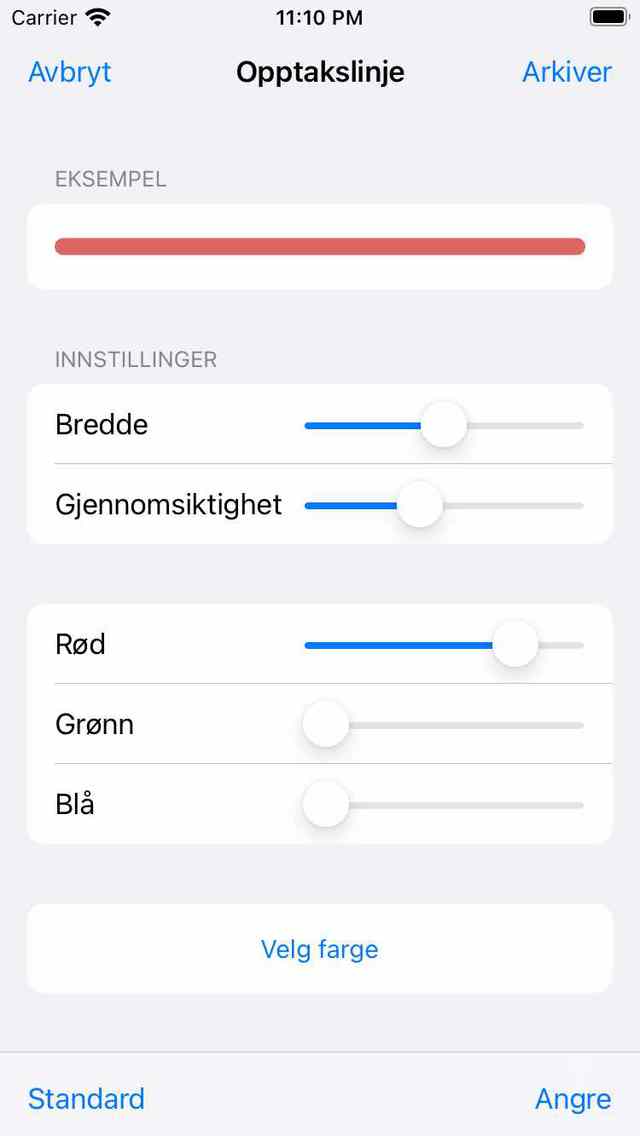
Endre egenskapene til postlinjen.
Du kan endre fargen ved å bruke glidebryteren Rød/Grønn/Blå. Det er også mulig å endre fargen ved hjelp av en fargevelger ved å trykke på ’Velg farge’ under glidebryterne. Glidebryteren for gjennomsiktighet bestemmer hvor gjennomsiktig linjen er. Litt gjennomsiktighet lar deg se kartet bak rutelinjen.
Det er også mulig å angi linjestilen til en individuell rute. Dette kan gjøres via rutedetaljer> rediger rute. Trykk på ’Rediger linjestil’ i popup-vinduet som vises, og deaktiver ’Bruk standard linjestyle’. Til å endre linjestilen for et sett med ruter samtidig, går du først til skjermbildet for lagrede ruter (Meny > Ruter > Lagrede ruter). Trykk deretter på Mer > Velge og velg rutene og/eller mappene. Trykk deretter på «Mer > Rediger linjestil» nederst til venstre for å endre linjestilen til de valgte rutene.
Posisjonsmarkør
Standard posisjonsmarkør har en rød farge. For synlighet kan det være bedre å endre fargen på posisjonsmarkøren noen ganger. Trykk på posisjonsmarkøren i delen ’Stiler’ i innstillingene. En skjerm med tilgjengelige alternative posisjonsmarkører vises. Du kan velge mellom en rød, lilla, blå, grønn eller gul posisjonsmarkør. Hvis du trykker på en posisjonsmarkør, endres den.
Nedenfor ser du et eksempel på et kart med en lilla posisjonsmarkør:
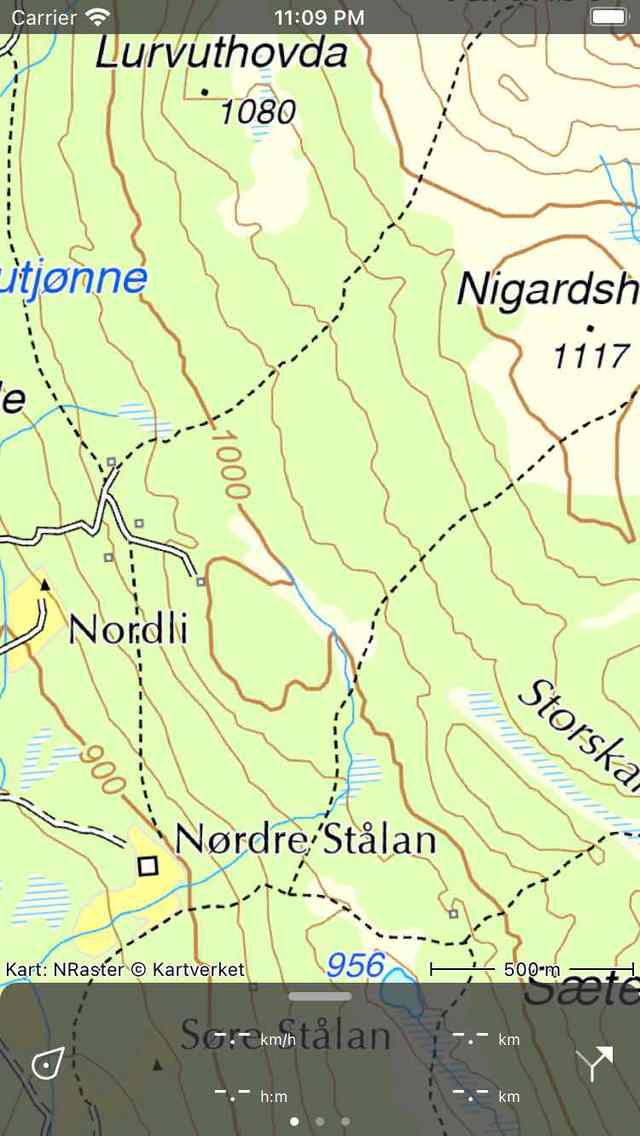
Posisjonsmarkøren ble satt til lilla</em>