Zadávanie súradníc
Ak chcete zadať súradnice, musíte najprv klepnúť na polož ku Menu > Hľadať. Potom klepnite na položku „Zadať súradnice“ v zobrazenom kontextovom okne. Príklad je znázornený na obrázku nižšie:
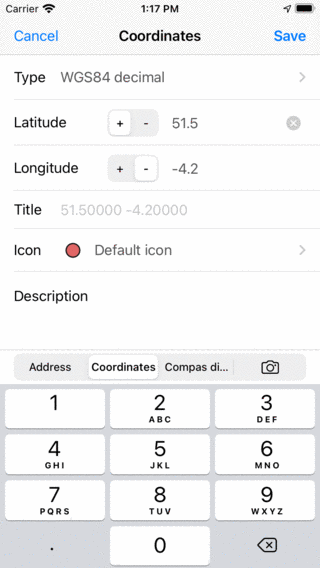
Vstupná obrazovka súradníc.
Typ súradníc
Ak chcete zadať súradnice, musíte sa najprv uistiť, že bol nastavený správny typ súradníc. Ak stlačíte bunku „Typ“, zobrazí sa obrazovka, v ktorej môžete zmeniť typ súradníc, ako na obrázku nižšie:
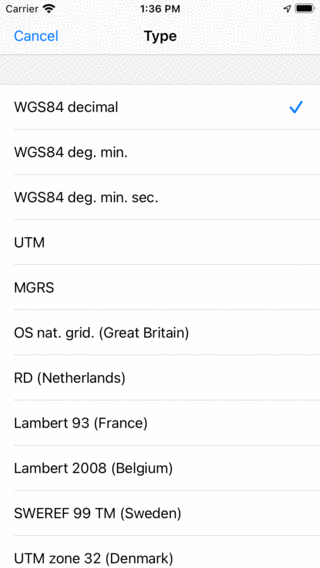
Výber typu súradníc.
//en.wikipedia.org/wiki/UTM“>`Názov: Môžete si vybrať medzi rôznymi typmi súradníc, vrátane: desatinné <link href=“https://en.wikipedia.org/wiki/WGS84“>WGS84, WGS84 <https://en.wikipedia.org/wiki/MGRS>`_ stupňov minút WGS84 stupňov minút sekúnd, UT M a M GRS.</link></link> Okrem toho môžete použiť rôzne súradnicové systémy špecifické pre krajinu.
Zadávanie súradníc
Ak ste nastavili správny typ súradníc, môžete zadať súradnice.
V závislosti od polohy stredu mapy sú už zadané prvé číslice súradníc. To zrýchľuje zadávanie súradníc, ak súradnice nie sú umiestnené ďaleko od stredu mapy.
Ako príklad teraz zadáme súradnice WGS84 ‚51.56321 -4.28942‘:
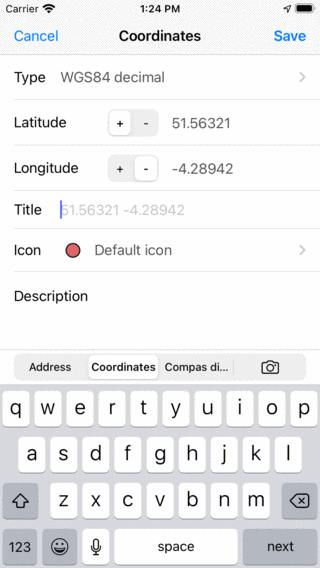
Zad anie súradníc 51.56321 -4.28942.
Voliteľne môžete zadať názov. Pokiaľ nezadáme názov, navrhovaný názov zástupného symbolu sa použije ako názov pre trasný bod. Ďalej môžete nastaviť ik onu a zadať popis.
Ak klepnete na „Uložiť“, súradnice sa uložia ako cest ný bod. Obrazovka súradníc sa vymaže, aby ste mohli zadať ďalšie súradnice. Prvé číslice budú teraz založené na predchádzajúcom vstupe. V ľavom hornom rohu obrazovky sa zobrazí tlačidlo Mapa, s ktorým sa môžete vrátiť na mapu. Číslo za mapou vám povie, koľko súradníc bolo zadaných.
Ako príklad teraz zadáme súradnice: N 51°34’01.9“ W 4°16’41.9“. Na zadanie týchto súradníc sme museli zmeniť typ na stupeň WGS, minúty, sekundy. Príklad je uvedený nižšie:
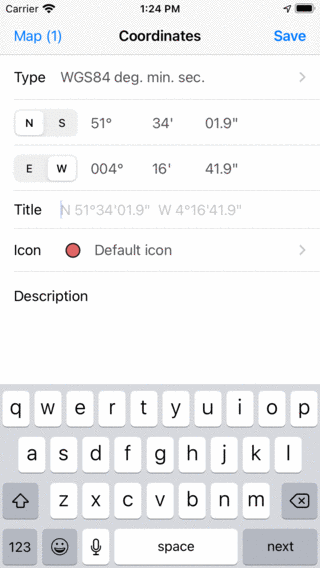
Zad anie súradníc N 51°34’01.9“ W 4°16’41.9“.
Opäť sme spokojní s navrhovaným názvom a stlačte tlačidlo Uložiť. Súradnice sa uložia a obrazovka súradníc sa vymaže, aby ste mohli zadať ďalšie súradnice.
Teraz zadáme súradnice Národnej siete Ordnance Survey SS 41996 88847, ako je znázornené nižšie.
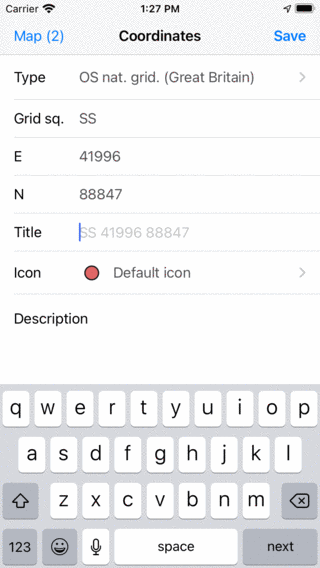
Zadanie súradníc SS 41996 88847.
Po stlačení tlačidla „Uložiť“ sa súradnice uložia a obrazovka súradníc sa znova vymaže.
Zobrazenie na mape
Po zadaní súradníc sa môžete vrátiť na obrazovku mapy stlačením tlačidla mapy vľavo hore. Počet úspešne zadaných súradníc sa zobrazí na tlačidle mapy. Po zadaní troch súradníc vo vyššie uvedených príkladoch a klepnutí na „Mapa“ vyzerá hlavná obrazovka takto:
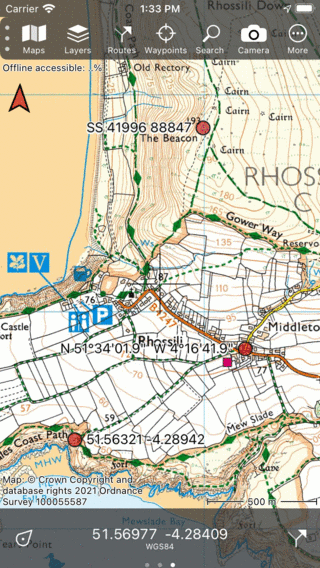
Tri zadané súradnice sú umiestnené ako body na mape.
Zadanie zoznamu súradníc
Ak ste dostali zoznam súradníc v textovom formáte, môžete ich zadať jeden po druhom cez vstupnú obrazovku súradníc, ako je vysvetlené vyššie.
Mohlo by však byť jednoduchšie vybrať a skopírovať tieto súradnice. Potom vyberte kartu „Adresa“ a potom dlho stlačte vyhľadávacie pole. Zobrazí sa tlačidlo Vložiť, ako je znázornené na obrázku nižšie:
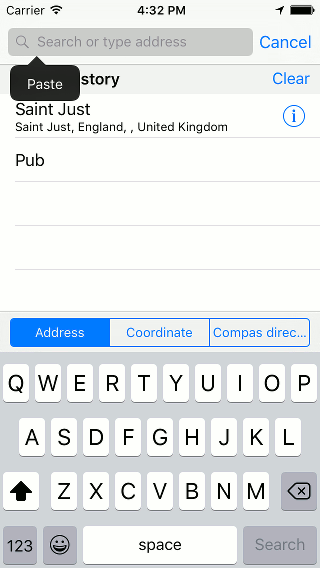
Prilepenie zoznamu súradníc do vyhľadávacieho poľa adresy.
Ak stlačíte „Prilepiť“, zoznam súradníc sa vloží a spracuje. Výsledné súradnice sa zobrazia v zozname pod vyhľadávacím poľom, ako je znázornené na obrázku nižšie:
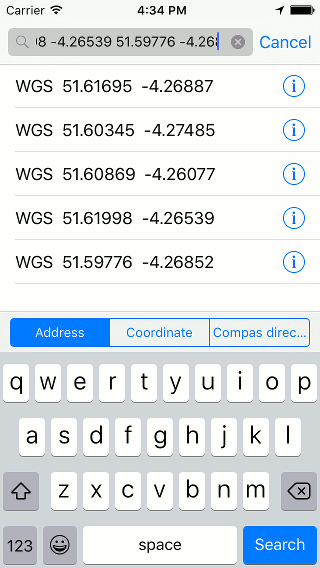
Zoznam súradníc bol vložený do vyhľadávacieho poľa.
Teraz môžete načítať jednotlivé súradnice na mapu klepnutím na ne. Dlhým stlačením výsledku môžete urobiť výber výsledkov, ktoré chcete načítať na mapu. Ak stlačíte tlačidlo „Hľadať“ vpravo dole, všetky výsledky sa načítajú na mape, ako na obrázku nižšie:
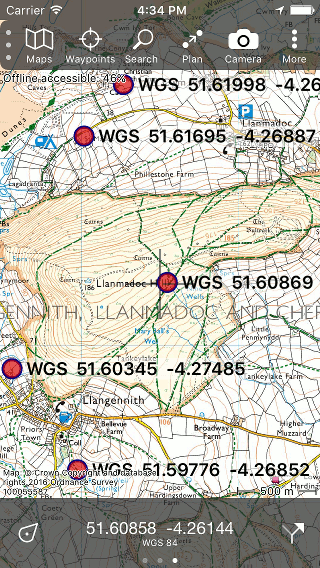
Zoznam súradníc bol umiestnený na mape.</em>