Søke veipunkter
På skjermen for veipunkter (Meny > Veipunkter) kan du søke i veipunkter ved å skrive inn nøkkelord i søkefeltet, og ved å bruke filtre.</ref> Videre kan du sortere veipunktene på forskjellige måter.
Søke veipunkter med nøkkelord
Hvis du skriver inn et nøkkelord i søkefeltet på waypoins-skjermen, vises bare veipunkter som har nøkkelordet i tittelen, beskrivelse, gate, by, provins, iso-landskode med to tegn, eller postnummer. Søket er ufølsomt for store og små bokstaver. Hvis du søker i en mappe, vises også alle søkeresultater i etterfølgende mapper. Hvis et filter brukes, vil søket begrense seg til de filtrerte veipunktene.
Nedenfor vises et eksempel der ’stein’ ble lagt inn i søkefeltet. Bare «Stonehenge» -veipunktet vises.
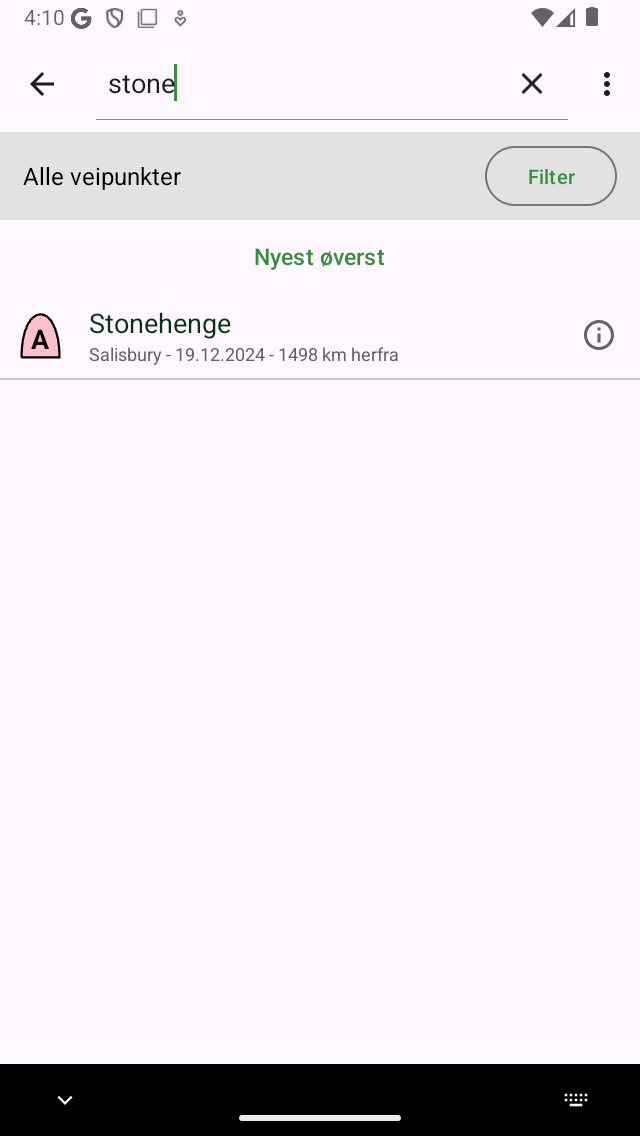
Søker veipunkter med nøkkelordet ’stein’</em>.
Sortering av veipunkter
Under mappen/filterlinjen vises gjeldende sorteringsmetode i midten. Hvis du trykker på sorteringsknappen, kan du endre gjeldende sorteringsmetode mellom:
Sist lagt til er</em> øverst: De sist lagt til veipunktene er øverst.
Nærmest</em> øverst: Veipunktene er sortert etter avstanden til din nåværende plassering, nærmeste veipunkt er øverst.
Nærmest senterkartet</em> øverst: Veipunktene er sortert i henhold til avstanden til det nåværende sentrum av kartet, nærmeste veipunkt er øverst.
Ny</em> est øverst: Veipunktene er sortert etter opprettelsestiden, den nyeste er øverst.
Eldst øverst: Veipunktene er sortert etter opprettelsestiden, den eldste</em> er øverst.
Siste oppdatert</em> øverst: Veipunktene er sortert etter tidspunktet de sist ble endret, veipunktet som ble endret sist er øverst.
Tidligste nylig oppdatert</em> øverst: Veipunktene er sortert etter tidspunktet de sist ble endret, veipunktet som ble endret for lengst siden er øverst.
Alfabetisk:</em> Veipunktene er sortert i større alfabetisk rekkefølge.
Omvendt</em> alfabetisk: Veipunktene er sortert i omvendt alfabetisk rekkefølge.
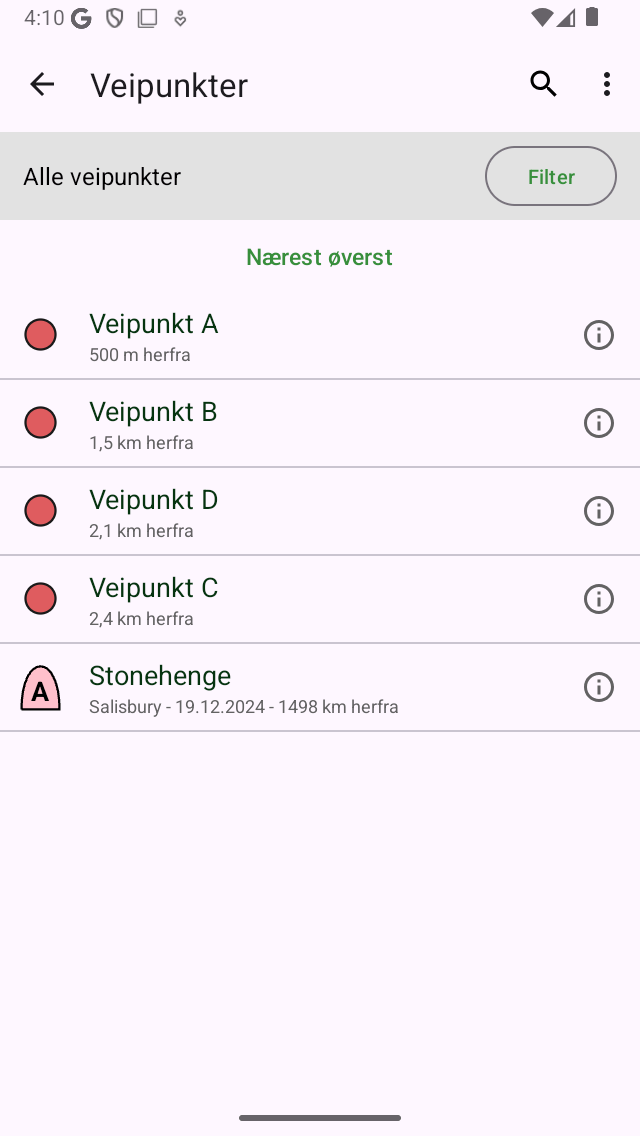
Sortering av veipunkter på avstand til nåværende plassering</em>.
Filtrering av veipunkter
Det er mulig å filtrere veipunkter på plassering og på typen ikon. Til å aktivere et filter trykker du på filterknappen på skjermen for veipunkter. Hvis filteret er aktivert, har filterknappen en blå bakgrunn, som i figuren nedenfor. Hvis filteret er deaktivert, har det et normalt utseende.
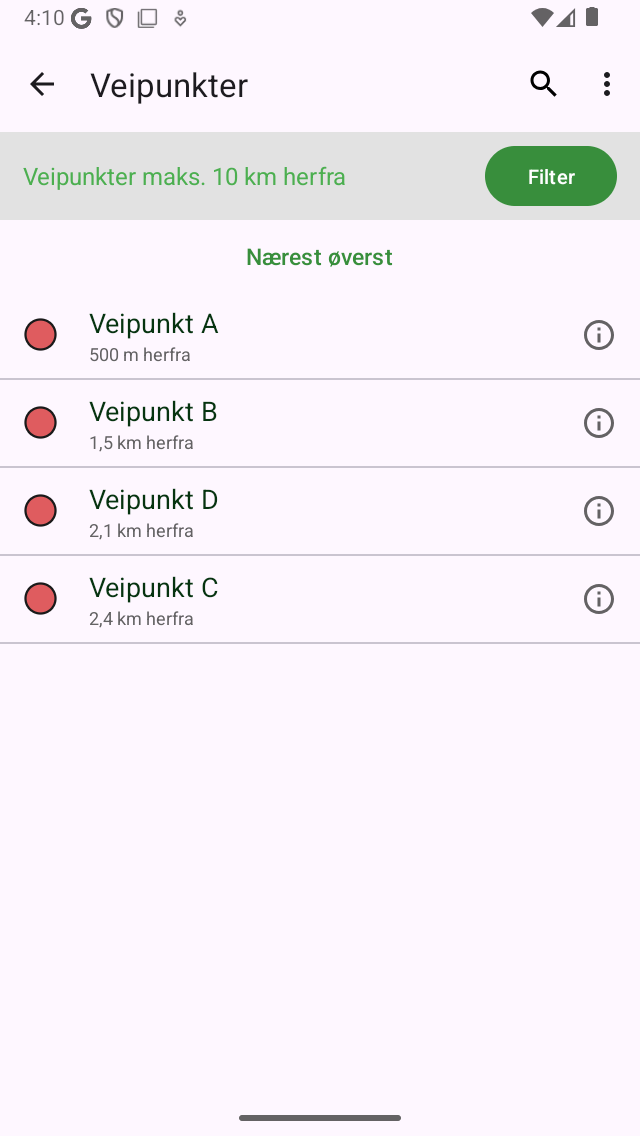
Et filter er aktivert</em>.
I figuren over ser du et eksempel på et aktivert filter. Under navigasjonslinjen vises en beskrivelse av det aktive filteret. Her filtreres veipunktene på stedet, bare veipunkter innenfor 10 km fra den nåværende plasseringen vises. Hvis du trykker på filterbeskrivelsen, kan du endre gjeldende filter. Til å deaktivere filteret, trykk på filterknappen.
Filtrering på plassering
Til å filtrere veipunktene på stedet, trykk på filterknappen for å aktivere filteret. Trykk deretter på filterbeskrivelsen for å endre gjeldende filter. Følgende skjermbilde vises der du kan endre gjeldende filter:
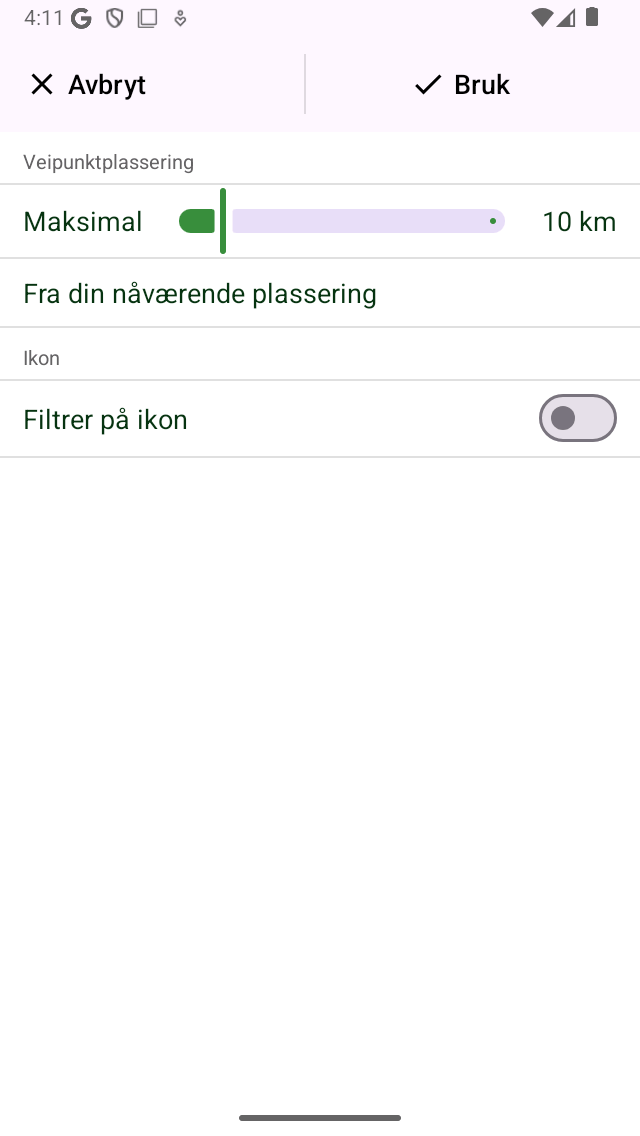
Endre et filter</em>.
I seksjonen ’Veipunktplassering’ kan du endre egenskapene til posisjonsfilteret. I eksemplet ovenfor er det satt til «Alle veipunkter innenfor 10 km fra din nåværende beliggenhet». Skyveknappen kan flyttes for å bestemme den maksimale avstanden til viste veipunkter til et bestemt punkt. Over glidebryteren vises plasseringen av plasseringsfilteret. Hvis du trykker på den, kan du endre den til:
Over</em> alt: Det er ingen filtrering på plassering.
Nåværende</em> plassering: Bare veipunkter innenfor en viss avstand fra den nåværende plasseringen vises.
Innenfor det valgte</em> området: Et kart vises, som du kan flytte og zoome til ønsket område. Bare veipunkter i det viste området på kartet vises på skjermen for veipunkter.
Synlig del av</em> kartet: Bare veipunkter som er innenfor grensene til den for øyeblikket synlige delen av hovedkartet, vises på veipunktskjermen. I motsetning til filteret «Innenfor valgt område» er dette et dynamisk filter. Det endres hvis du endrer plasseringen av kartet i hovedskjermen.
Egendefinert</em> plassering: Hvis du angir en egendefinert plassering eller koordinater, vises bare veipunkter innenfor en viss avstand fra det angitte stedet.
Hvis du velger ’Innenfor valgt område’, vises et kart med et grått overlegg som i figuren nedenfor:
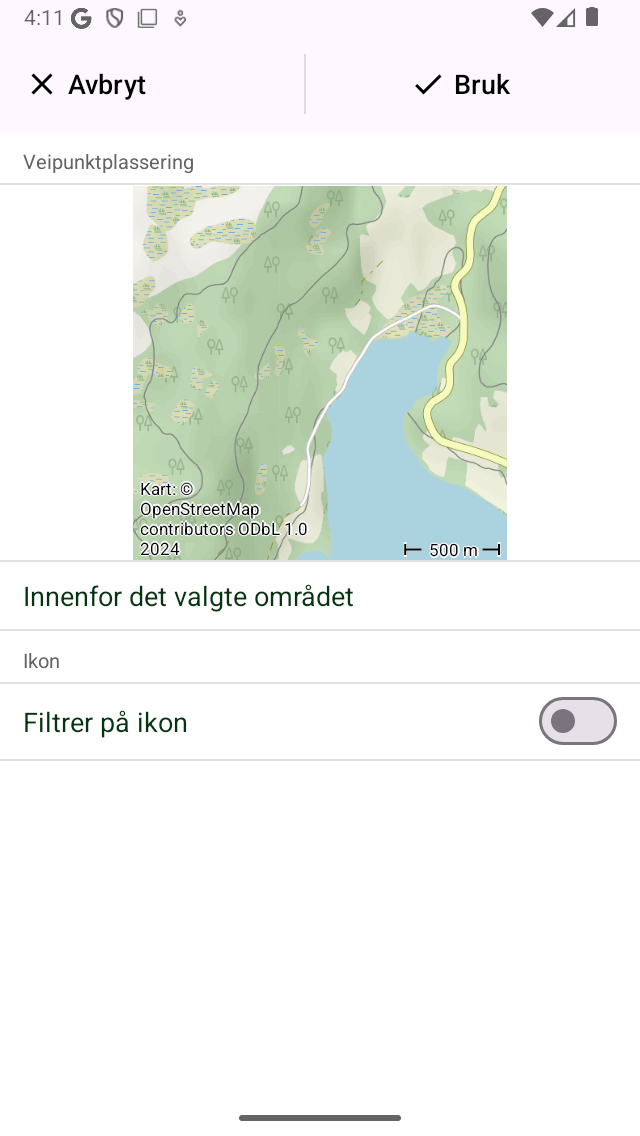
Angi et ’Innenfor valgt område’</em> filter.
Det grå overleggsområdet angir området de filtrerte veipunktene må være plassert i. Du kan endre størrelsen på overlegget ved å holde en finger og bevege deg opp-ned eller venstre-høyre, og du kan zoome, rotere og flytte kartet for å endre det valgte området.
Hvis dette filteret brukes, vises bare veipunkter i det valgte området i skjermbildet ’Rediger filter’ på veipunktskjermen som i eksemplet nedenfor:
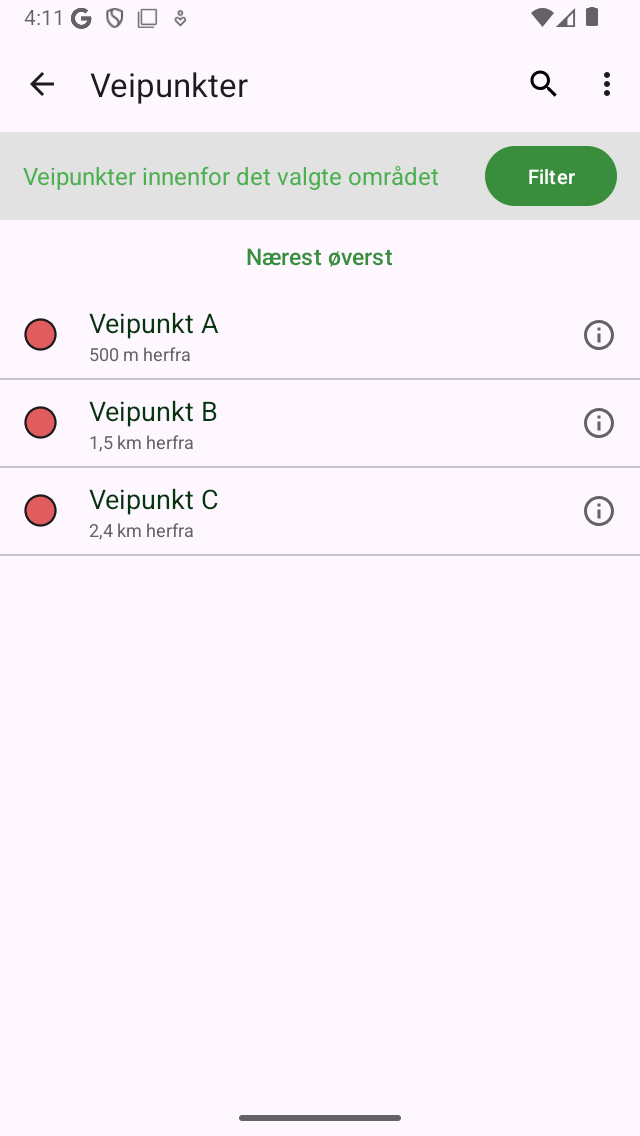
Bare veipunkter innenfor et valgt område vises</em>.
For å se alle veipunkter i et bestemt område, er det også mulig å velge en del av hovedkartet og trykke på ’Veipunkter’ i popup-vinduet.
Filtrering på ikon
For å filtrere veipunktene på ikonet, trykk på filterknappen i veipunktskjermen for å aktivere et filter. Trykk deretter på filterbeskrivelsen for å endre gjeldende filter. Deretter aktiverer du filtrering på ikonet nederst på filterredigeringsskjermen:
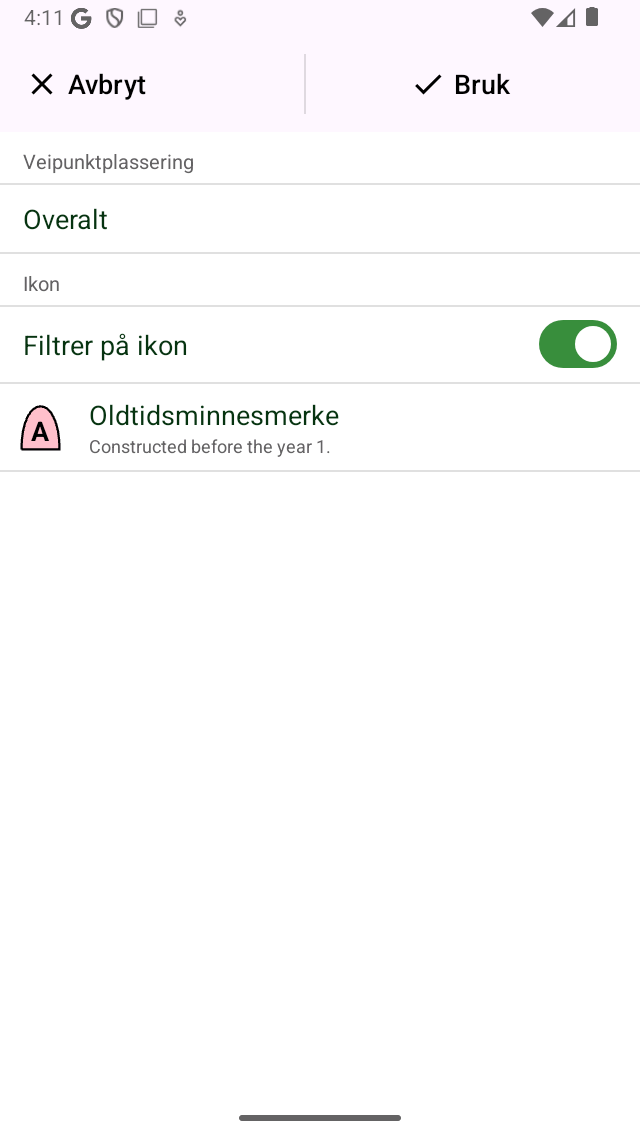
Filtrering på ikonet er aktivert</em>.
I figuren over er filtrering på ikonet aktivert. Ikonet ble satt til ’Ancient monument’. For å endre dette spesifikke ikonet, trykk på ikonet. Deretter åpnes skjermbildet for veipunktsikon er hvorfra du kan velge et annet ikon.
Når du bruker en filtrering på ikonet, vises bare veipunkter med et bestemt ikon på skjermen for veipunkter, som i figuren nedenfor. Der ser du bare veipunkter med ikonet ’Ancient monument’. For å indikere at et ikonfilter er aktivt, vises ikonet som filtreres på under søkefeltet til venstre for filterbeskrivelsen.
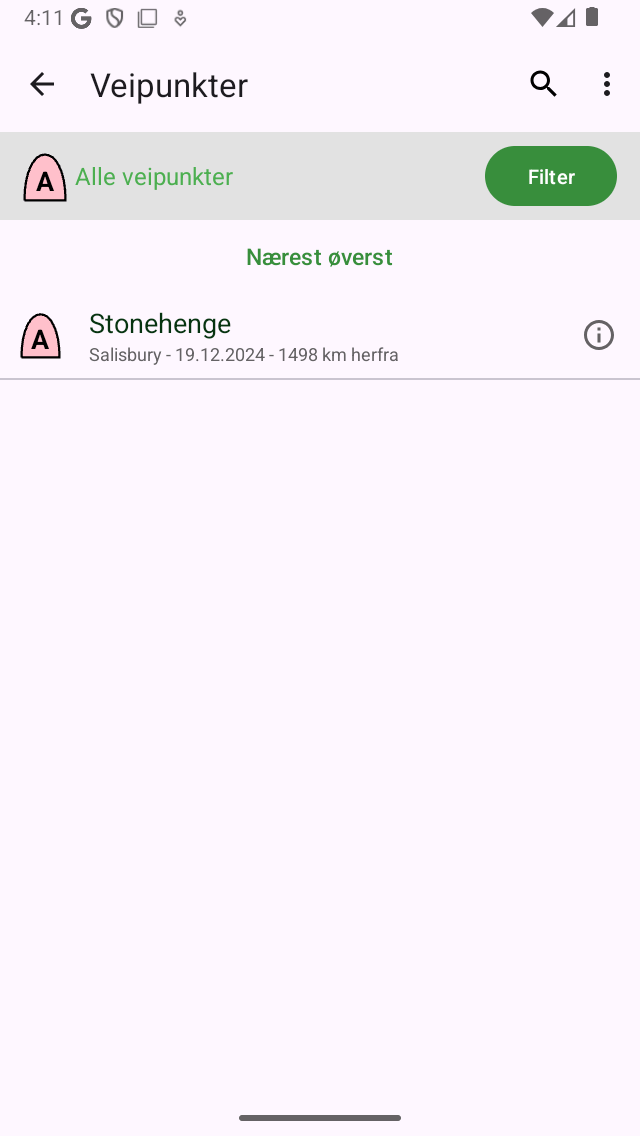
Filtrering av veipunkter på ikonet ’Ancient monument’</em>.