Din plassering
Din plassering vises på kartet med posisjonsmarkøren:

Posisjonsmarkøren</em>
Hvis du står stille, peker posisjonsmarkøren i retningen du peker enheten i. Hvis du beveger deg, peker posisjonsmarkøren i retningen du beveger deg i.
Pilen i statuslinjen indikerer at lokasjonstjenestene for øyeblikket er i bruk. Dette kan føre til raskere batteriforbruk enn vanlig. Vær derfor oppmerksom på batterinivået når du bruker Topo GPS.
Standard posisjonsmarkørikonet er rødt, du kan endre det til en annen farge via Meny> Mer> Innstillinger> Stiler> Posisjon. Dette kan øke synligheten til posisjonsmarkøren på kartet.
Til å sentrere kartet på posisjonen din, trykk på midtknappen til venstre på dash bordet.
Anbefalte Android-Innstillinger
For å aktivere posisjonstilgang for Topo GPS, gå først i Android-innstillingsappen til Apps > Topo GPS > Tillatelser. Her aktiverer du stedstillatelsen. Og aktiver også «Bruk presis plassering».
For best ytelse med opptaksruter anbefales det å aktivere varsler i Apps > Topo GPS > Tillatelser> Varsler for Topo GPS-ruteopptaker. Også «Tillat bruk av bakgrunnsbatteri» i Apper > Topo GPS > Appbatteribruk.
Nåværende plasseringsskjerm
Hvis du trykker på posisjons markøren, vises skjermbildet for nåværende plassering. Du kan også åpne dette skjermbildet ved å trykke lenge på posisjonsknappen på dashbordet.
Skjermbildet for nåværende plassering viser detaljer om din nåværende plassering. I skjermbildet for nåværende plassering kan du også lagre din nåværende plassering i et veipunkt og eksportere din nåværende posisjon med knappene i den nederste verktøylinjen. Et eksempel på skjermbildet for nåværende plassering vises nedenfor:
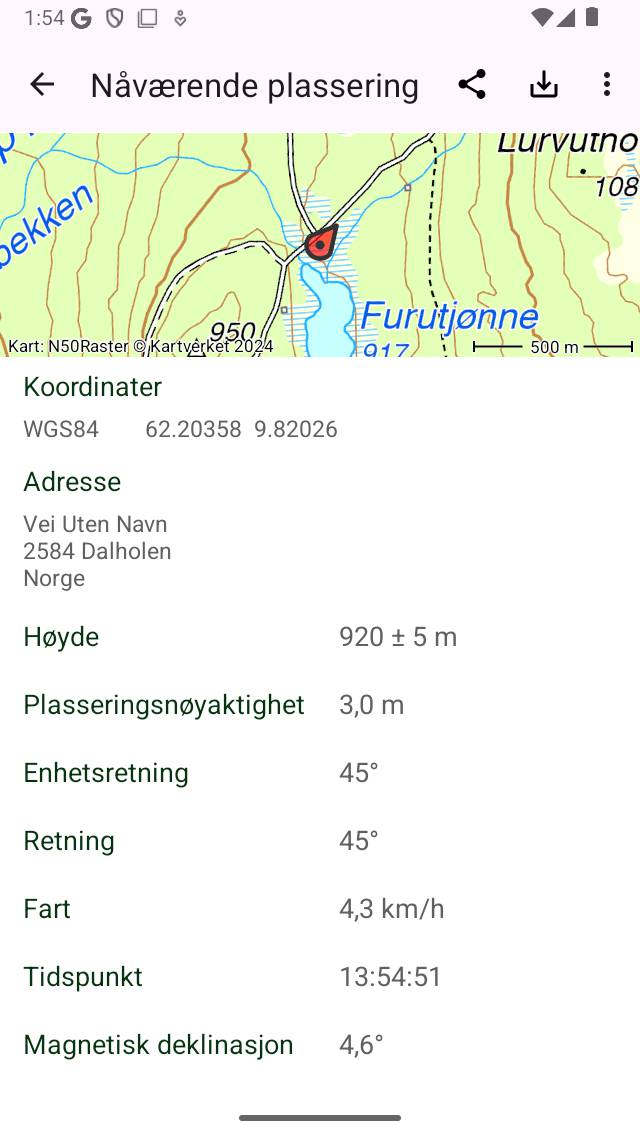
Skjermen for nåværende plassering (øverst)</em>.
I stedsinformasjonsskjermen finner du deretter følgende informasjon:
</em> Kart: Et kart over omgivelsene til din nåværende plassering. Du kan også zoome og flytte dette kartet.
</em> Koordinater: Koordinatene til din nåværende plassering i forskjellige formater. Du kan endre de viste koordinatsystemene ved å trykke på mer-ikonet øverst på skjermen. Du kan trykke lenge på koordinatene for å velge og kopiere den.
Adresse:</em> Den omtrentlige adressen til posisjonen din. Hvis du flytter, oppdateres denne adressen automatisk. Hvis du trykker lenge på adressen, kan du velge og dele den. Hvis du trykker på ’Rediger’, kan du deaktivere automatisk oppslag av adresser i skjermbildet for nåværende plassering.
Plas</em> seringsnøyaktighet: Nøyaktigheten av stedsbestemmelsen. Denne nøyaktigheten betyr at din sanne beliggenhet har stor sannsynlighet for å være inne i en sirkel med en radius lik nøyaktigheten. Hvis GPS-signalet er bra, er plasseringsnøyaktigheten 5 m eller mindre.
</em> Høyde: Den nåværende høyden på enheten over WGS84 geoid med nøyaktigheten.
</em> Hastighet: Den nåværende hastigheten på enheten.
</em> Retning: Retningen som respekterer det sanne nord som enheten beveger seg i.
Enh</em> etsretning: Retningen i forhold til det sanne nord som enheten peker i.
Tids</em> stempel: Det nøyaktige tidspunktet da den viste plasseringen ble oppnådd.
Magne</em> tisk deklinasjon: Dette er vinkelen mellom den magnetiske nordpolen og den sanne nordpolen (geografisk nord). Hvis det magnetiske nord ligger øst for det sanne nord, er deklinasjonen positiv. Hvis det magnetiske nord ligger vest for det sanne nord, er deklinasjonen negativ.
Hvis du leser om en retning fra et magnetisk kompass, er det alltid i forhold til det magnetiske nord. For å få retningen i forhold til det sanne nord må du legge til den magnetiske deklinasjonen til lesingen av det magnetiske kompasset. Den magnetiske nordpolen endrer plassering over tid, derfor varierer den magnetiske deklinasjonen i tid og fra posisjon til posisjon.
Endre gjeldende plasseringsskjerm
Ved å trykke på «Mer > Visede koordinat typer», kan de viste koordinattypene settes slik at bare koordinatsystemer som er av interesse for deg vises.
Lagre nåværende plassering
Ved å trykke på ’Lagre’ nederst til høyre på skjermen for nåværende plassering kan du lagre din nåværende posisjon som et veipunkt:ref:. <sec-wp> Veipunktet vil bli gitt en tittel basert på innstillinger som du kan endre ved å trykke på ’Rediger> Veipunkttittel’ i den nåværende plasseringsskjermen. Den automatiske veipunkttittelen kan settes til enten:
</em> Tid: Nåværende tid
Dato og</em> klokkeslett: Gjeldende dato og klokkeslett
Nummer (neste:..</em>) : Et tall. Hvis du trykker på «Tilbakestille», tilbakestilles den til 1. Denne innstillingen er nyttig hvis du vil lagre posisjonen din flere ganger og nummerere veipunktene.
Hvis du trykker på ’Lagre’, blir din nåværende posisjon lagret umiddelbart som et veipunkt og lagt til på kartet. En popup vil vise at veipunktet ble lagret vellykket, som du kan se i figuren nedenfor:
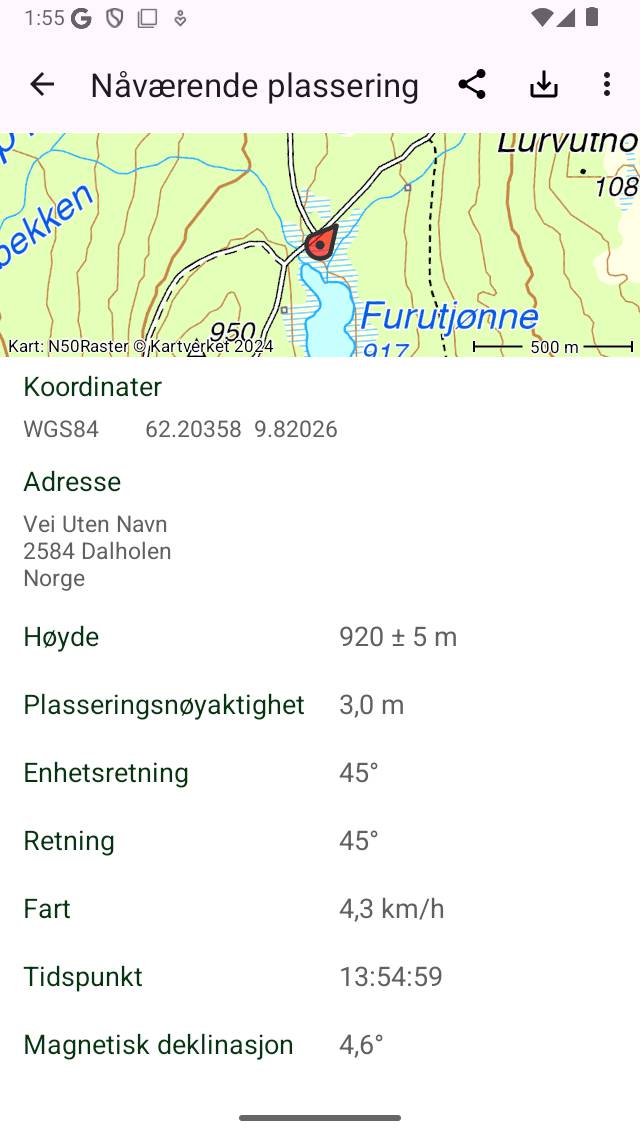
Lagre din nåværende plassering som et veipunkt</em>.