Angi koordinater
Til å skrive inn koordinater må du først trykke på Meny > Søk. Trykk deretter på «Skriv inn koordinater» -elementet i popup-vinduet som vises. Et eksempel er vist i figuren nedenfor:
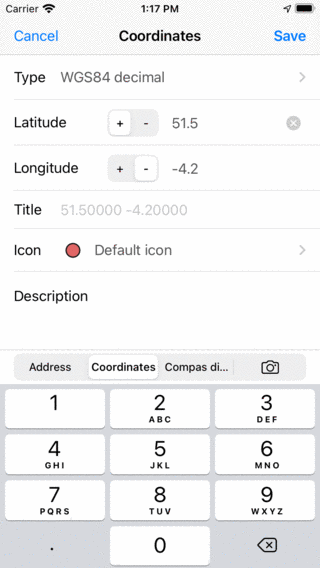
Skjermbildet for koordinater</em>.
Koordinattype
Til å skrive inn koordinater må du først kontrollere at koordinattypen til høyre er angitt. Hvis du trykker på «Type» -cellen, vises et skjermbilde der du kan endre koordinattypen, som i figuren nedenfor:
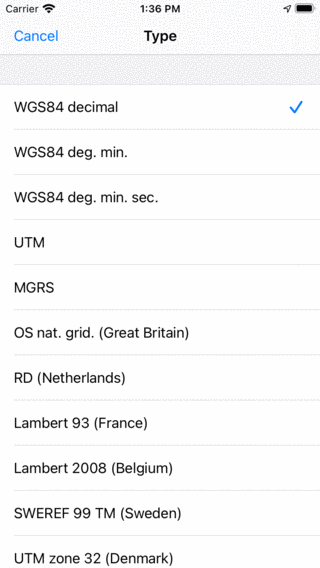
Velge koordinattype</em>.
//en.wikipedia.org/wiki/UTM»>`Tittel: Du kan velge mellom forskjellige koordinattyper, inkludert<link href=»https://en.wikipedia.org/wiki/WGS84»>: <https://en.wikipedia.org/wiki/MGRS>`_ WGS84 desimal, WGS84 grader minutter WGS84 grader minutter sekunder, UTM og MGRS.</link></link> Neste gang kan du bruke forskjellige landsspesifikke koordinatsystemer.
Angi koordinater
Hvis du har angitt koordinattypen til høyre, kan du skrive inn koordinatene.
Avhengig av plasseringen av midten av kartet, er de første sifrene i koordinatene allerede angitt. Dette gjør det raskere å legge inn koordinater hvis koordinatene ikke ligger langt fra midten av kartet.
Som et eksempel vil vi nå legge inn WGS84-koordinatene ’51.56321 -4.28942’:
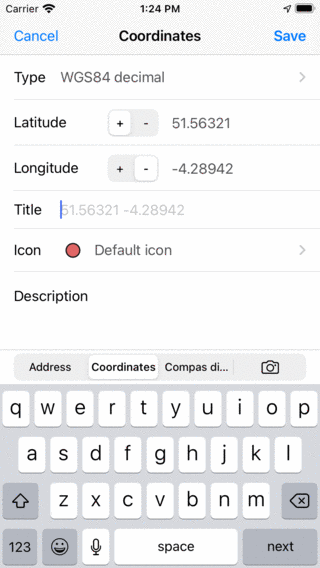
Angi koordinatene 51.56321</em> -4.28942.
Eventuelt kan du skrive inn en tittel. Så lenge vi ikke skriver inn en tittel, vil den foreslåtte plassholdertittelen bli brukt som tittel for veipunktet. Neste kan du angi ikonet og skrive inn en beskrivelse.
Hvis du trykker på ’Lagre’, lagres koordinatene som et veipunkt. Koordinatskjermen blir slettet, slik at du kan angi de neste koordinatene. De første sifrene vil nå være basert på forrige inngang. Øverst til venstre på skjermen vises en Kartknapp, med deg kan du gå tilbake til kartet. Tallet bak kartet forteller deg hvor mange koordinater som er lagt inn.
Som et eksempel vil vi nå legge inn koordinatene: N 51°34’01.9» W 4°16’41.9». For å legge inn disse koordinatene måtte vi endre typen til WGS-grad, minutter, sekunder. Et eksempel er vist nedenfor:
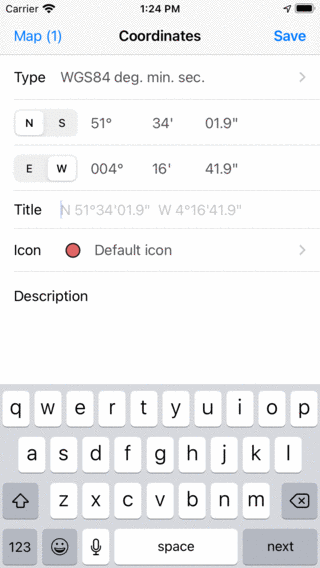
Angi koordinatene N 51°34’01.9» W 4°16’41.9»</em>.
Igjen er vi fornøyd med den foreslåtte tittelen og trykker lagre. Koordinatene lagres og koordinatskjermen blir fjernet, slik at du kan skrive inn de neste koordinatene.
Nå går vi inn i Ordnance Survey National Grid-koordinatene SS 41996 88847, som illustrert nedenfor.
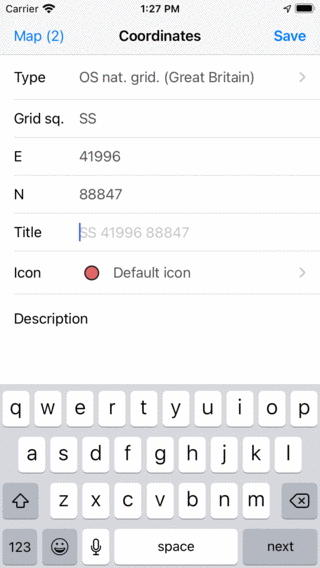
Angi koordinatene SS 41996</em> 88847.
Etter å ha trykket på ’Lagre’ blir koordinatene lagret og koordinatskjermen blir igjen fjernet.
Vise på kart
Etter å ha angitt koordinatene, kan du gå tilbake til kartskjermen ved å trykke på kartknappen øverst til venstre. Antallet vellykkede koordinater vises på kartknappen. Etter å ha skrevet inn de tre koordinatene i eksemplene ovenfor og trykket på ’Kart’, ser hovedskjermen ut som følger:
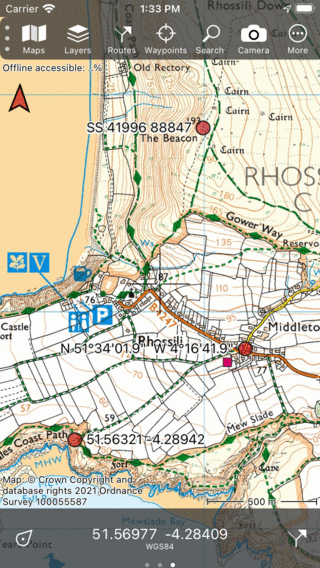
Tre angitte koordinater settes som veipunkter på kartet</em>.
Angi en liste over koordinater
Hvis du har mottatt en liste over koordinater i større tekstformat, kan du legge dem inn en etter en via koordinatinntastingsskjermen, som forklart ovenfor.
Det kan imidlertid være lettere å velge og kopiere disse koordinatene. Velg deretter fanen ’Adresse’ og trykk deretter lenge på søkeboksen. En lim-knapp vises som illustrert i figuren nedenfor:
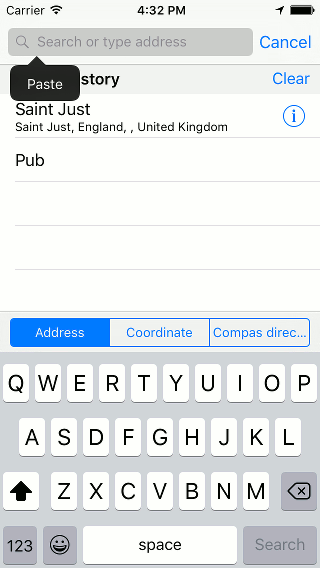
Lim inn en liste over koordinater i adressesøkeboksen.</em>
Hvis du trykker på ’Lim inn’, vil listen over koordinater bli satt inn og behandlet. De resulterende koordinatene vises i listen under søkeboksen, som illustrert i figuren nedenfor:
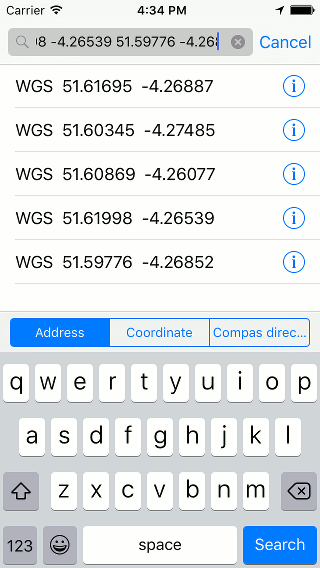
En liste over koordinater er limt inn i søkeboksen</em>.
Du kan nå laste individuelle koordinater på kartet ved å trykke på dem. Ved å trykke lenge på et resultat kan du gjøre et utvalg av resultater som du vil laste inn på kartet. Hvis du trykker på ’Søk’ nederst til høyre, vil alle resultatene lastes inn på kartet, som i figuren nedenfor:
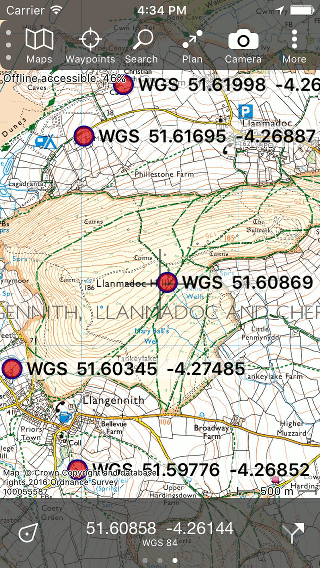
En liste over koordinater er plassert på kartet</em>.