Søgning på waypoints
På skærmen waypoints (Menu > Waypoints) kan du søge waypoints ved at indtaste søgeord i søgefeltet og ved at anvende filtre.</ref> Desuden kan du sortere waypoints på forskellige måder.
Søgning på waypoints med nøgleord
Hvis du indtaster et nøgleord i søgefeltet på waypoins-skærmen, vises kun waypoints, der har nøgleordet i titel, beskrivelse, gade, by, provins, iso-landekode med to tegn eller postnummer. Søgningen skelner ikke mellem store og små bogstaver. Hvis du søger i en mappe, vises også alle søgeresultater i underordnede mapper. Hvis der anvendes et filter, begrænser søgningen sig til de filtrerede waypoints.
Nedenfor vises et eksempel, hvor ›sten‹ blev indtastet i søgefeltet. Kun waypointet«Stonehenge“ vises.
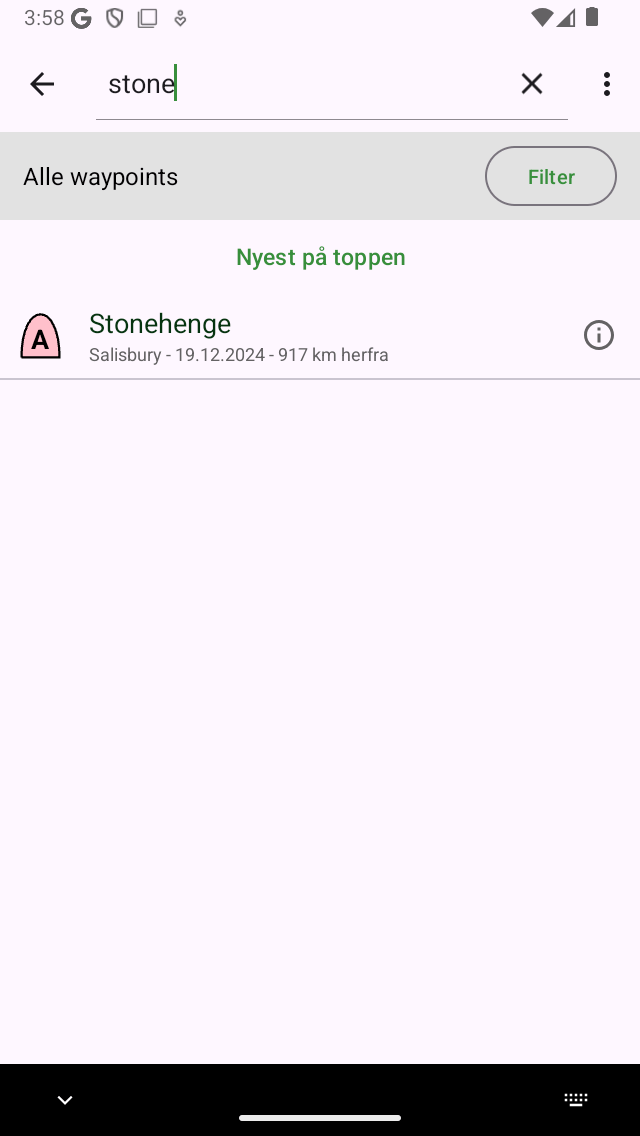
Søgning på waypoints med nøgleordet ›sten‹.
Sortering af waypoints
Under mappen/filterlinjen vises den aktuelle sorteringsmetode i midten. Hvis du trykker på sorteringsknappen, kan du ændre den aktuelle sorteringsmetode mellem:
Sidst tilføjet øverst: De senest tilføjede waypoints er øverst.
T ættest på toppen: Waypoints sorteres efter deres afstand til din aktuelle placering, det nærmeste waypoint er øverst.
Tæt på centerkortet øverst: Waypoints sorteres efter deres afstand til det aktuelle centrum af kortet, det nærmeste waypoint er på toppen.
Nyest på toppen: Waypoints sorteres efter deres oprettelsestid, den nyeste er på toppen.
Ældst på toppen: Waypoints sorteres efter deres oprettelsestid, den ældste er på toppen.
Sidst opdateret øverst: Waypoints sorteres efter det tidspunkt, hvor de sidst blev ændret, det waypoint, der blev ændret senest, er øverst.
Opdateret for længst siden øverst: Waypoints sorteres efter det tidspunkt, hvor de sidst blev ændret, det waypoint, der blev ændret længst siden, er øverst.
Alfabetisk: Waypoints sorteres i alfabetisk rækkefølge.
Omvendt alfabetisk: Waypoints sorteres i omvendt alfabetisk rækkefølge.
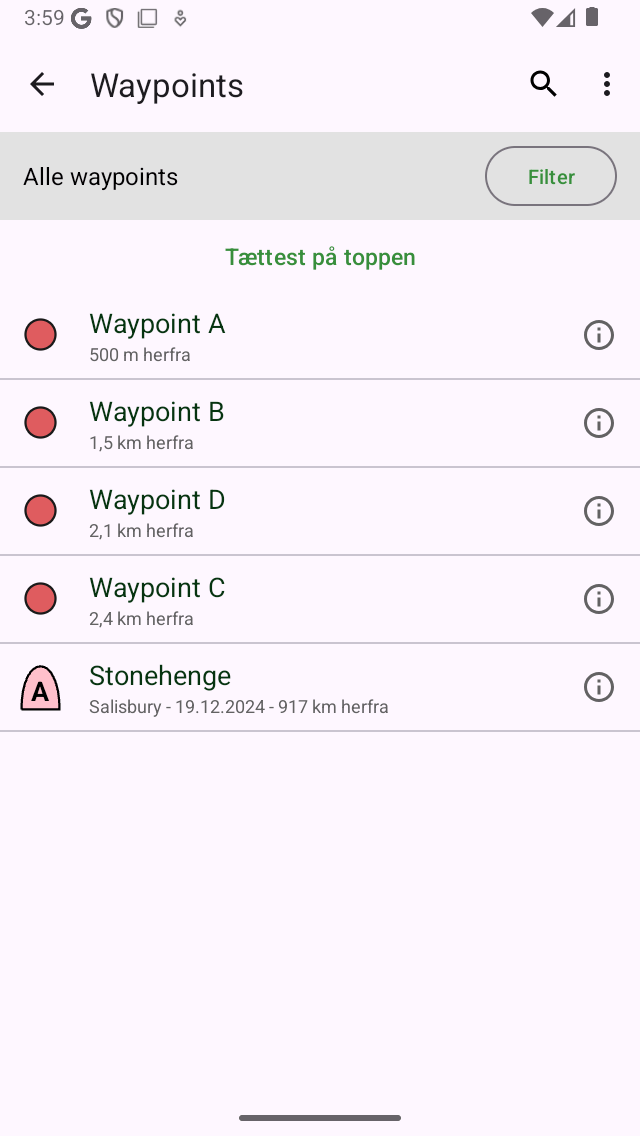
Sortering af waypoints på afstand til aktuel placering.
Filtrering af waypoints
Det er muligt at filtrere waypoints på placering og på typen af ikon. Til at aktivere et filter skal du trykke på filterknappen på skærmen waypoints. Hvis filteret er aktiveret, har filterknappen en blå baggrund, som i figuren nedenfor. Hvis filteret er deaktiveret, har det et normalt udseende.
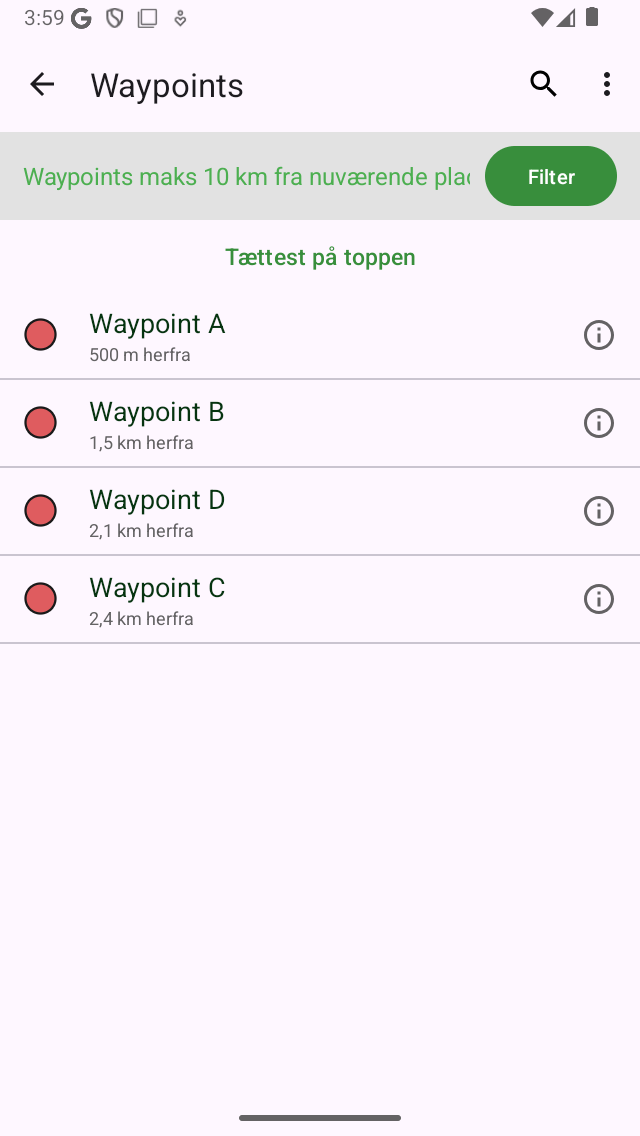
Et filter er aktiveret.
I figuren ovenfor ser du et eksempel på et aktiveret filter. Under navigationslinjen vises en beskrivelse af det aktuelt aktive filter. Her filtreres waypoints efter placering, kun waypoints inden for 10 km fra den aktuelle placering vises. Hvis du trykker på filterbeskrivelsen, kan du ændre det aktuelle filter. Til at deaktivere filteret skal du trykke på filterknappen.
Filtrering efter placering
Til at filtrere waypoints efter placering skal du trykke på filterknappen for at aktivere filteret. Tryk derefter på filterbeskrivelsen for at ændre det aktuelle filter. Følgende skærmbillede vises, hvor du kan ændre det aktuelle filter:
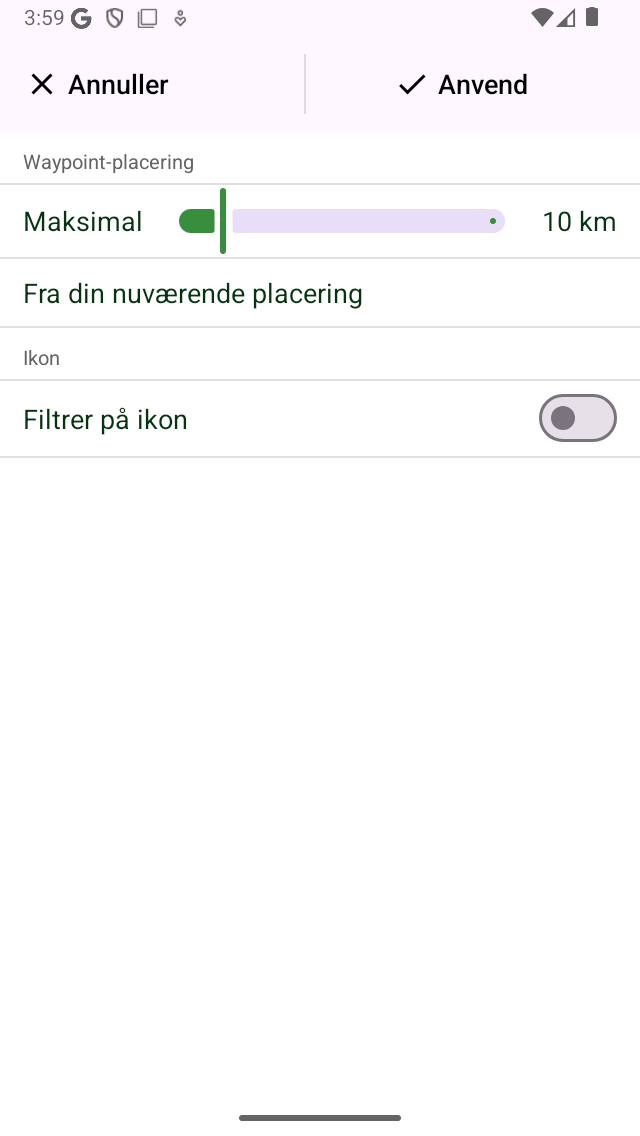
Ændring af et filter.
I afsnittet ›Waypoint-placering‹ kan du ændre egenskaberne for placeringsfilteret. I eksemplet ovenfor er det indstillet til ›Alle waypoints inden for 10 km fra din aktuelle placering‹. Skyderen kan flyttes for at bestemme den maksimale afstand af viste waypoints til et bestemt punkt. Over skyderen vises placeringen af placeringsfilteret. Hvis du trykker på den, kan du ændre den til:
Over alt: Der er ingen filtrering på placering.
Nuværende placering: Kun waypoints inden for en bestemt afstand fra den aktuelle placering vises.
Inden for valgt område: Et kort vises, som du kan flytte og zoome til det ønskede område. Kun waypoints i det viste område på kortet vises på waypoints-skærmen.
Synlig del af kortet: Kun waypoints, der er inden for grænserne for den aktuelt synlige del af hovedkortet, vises på waypoints-skærmen. I modsætning til filteret ›Inden for det valgte område‹ er dette et dynamisk filter. Det ændres, hvis du ændrer placeringen af kortet i hovedskærmen.
Brugerdefineret placering: Hvis du indtaster en brugerdefineret placering eller koordinater, vises kun waypoints inden for en bestemt afstand fra den indtastede placering.
Hvis du vælger ›Inden for det valgte område‹, vises et kort med en grå overlay som i figuren nedenfor:
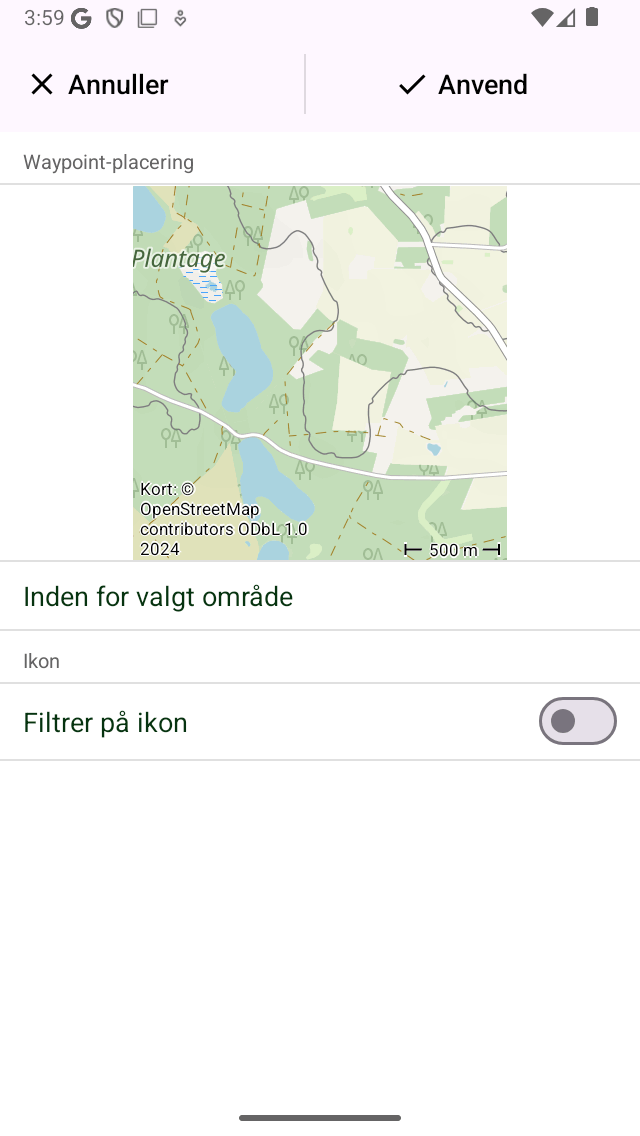
Indstilling af et ›Inden for det valgte område‹ filter.
Det grå overlejringsområde angiver det område, de filtrerede waypoints skal være placeret i. Du kan ændre størrelsen på overlayet ved at holde en finger og flytte op-ned eller venstre-højre, og du kan zoome, rotere og flytte kortet for at ændre det valgte område.
Hvis dette filter anvendes, vises kun waypoints i det valgte område i skærmbilledet ›Rediger filter‹ på waypoint-skærmen som i eksemplet nedenfor:
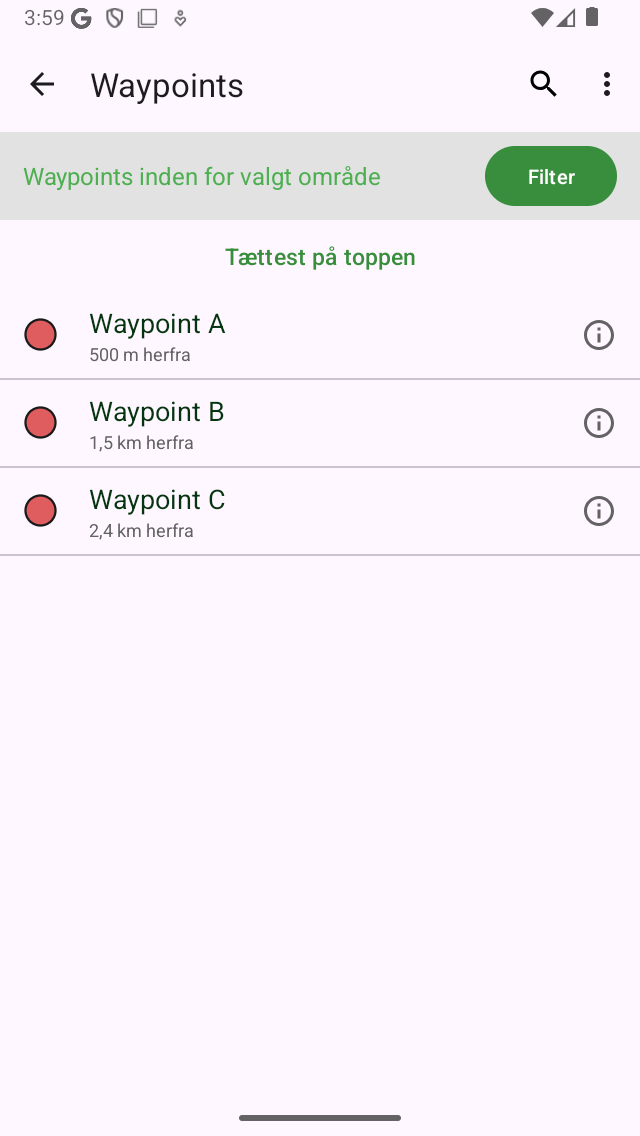
Kun waypoints inden for et valgt område vises.
For at se alle waypoints i et bestemt område er det også muligt at vælge en del af hovedkortet og trykke på ›Waypoints‹ i pop op-vinduet.
Filtrering på ikon
Til at filtrere waypoints på ikonet skal du trykke på filterknappen på waypoints-skærmen for at aktivere et filter. Tryk derefter på filterbeskrivelsen for at ændre det aktuelle filter. Aktivér derefter filtrering på ikonet i bunden af filterredigeringsskærmen:
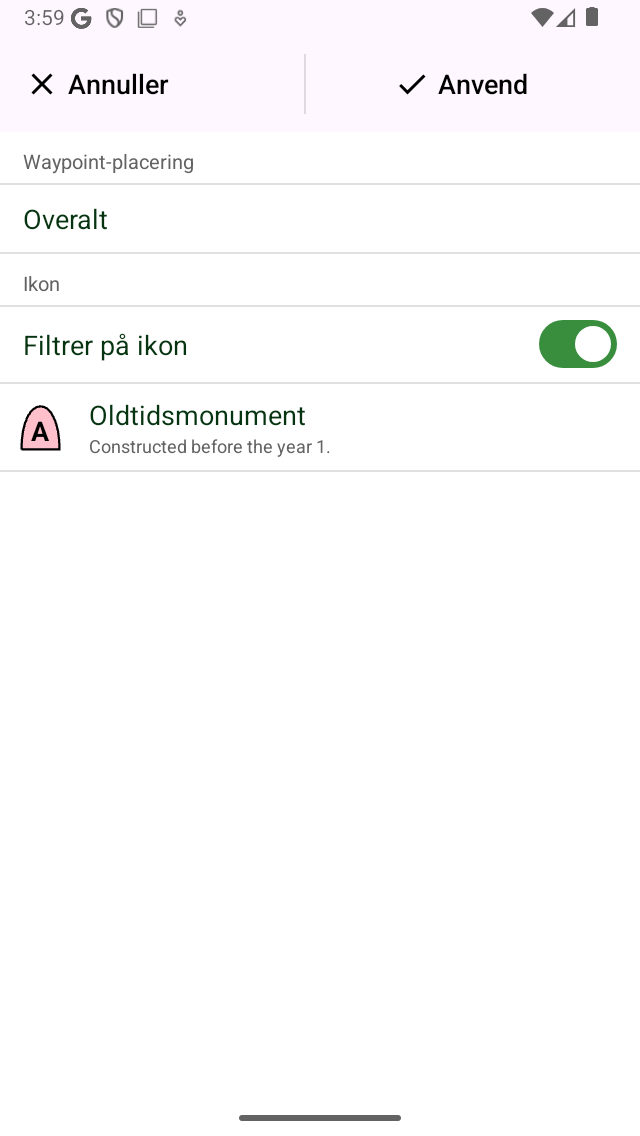
Filtrering på ikonet er aktiveret.
I figuren ovenfor er filtrering på ikon aktiveret. Ikonet blev indstillet til ›Ancient monument‹. For at ændre dette specifikke ikon skal du trykke på ikonet. Derefter åbnes skærmen for waypoint-ikoner, hvorfra du kan vælge et andet ikon.
Når du anvender en filtrering på ikonet, vises kun waypoints med et specifikt ikon på waypoints-skærmen, som i figuren nedenfor. Der ser du kun waypoints med ikonet ›Ancient monument‹. Til at angive, at et ikonfilter er aktivt, vises det ikon, som filtreres på, under søgefeltet til venstre for filterbeskrivelsen.
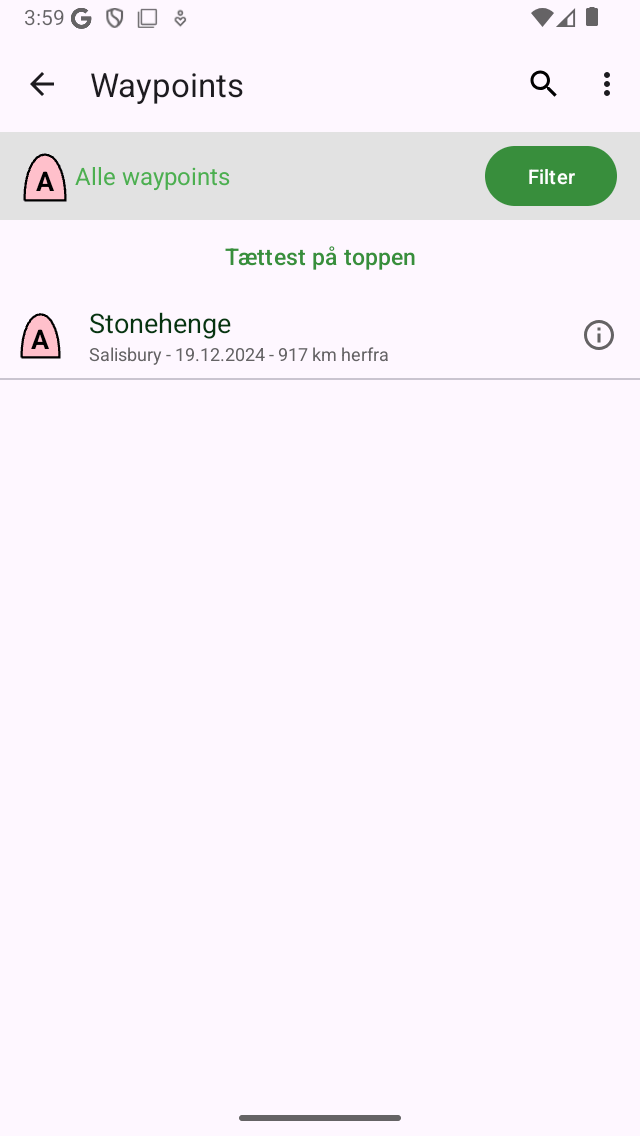
Filtrering af waypoints på ikonet ›Gammelt monument‹.