Dashboard
Den nederste bjælke i hovedskærmen er instrumentbrættet:
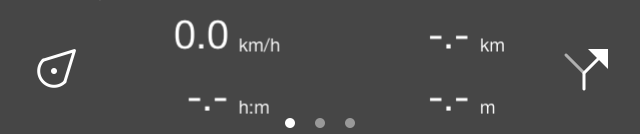
Instrumentbrættet i bunden af hovedskærmen.
Instrumentbrættet består af tre elementer: positionsknappen, et panel med tællere og ruteknappen. Disse elementer diskuteres mere detaljeret nedenfor. Hvis du skubber instrumentbrættet opad, bliver menuen synlig.
Paneler
I midten af instrumentbrættet kan du finde et panel med tællere. Der er tre paneler
Cirklerne under panelet angiver det valgte panel. Ved at skubbe et panel med en finger til venstre eller højre kan du indlæse det næste eller forrige panel.
Enhederne for målerne på instrumentbrættet kan ændres via Menu > Mere > Indstillinger > Enheder. Du kan vælge mellem metriske, kejserlige og nautiske enheder.
Vandringspanel
Vandrepanelet er ideelt til gåture og er vist nedenfor:
Instrumentbrættet med vandrepanelet.
De fire tællere på vandrepanelet er efterfølgende hastigheds-/ alti/retningsmåleren, rute afstandsmåleren, :ref:`rekordtimeren og <ref id=«ss-rec-distance«>rekord <ss-rec-timer>`</ref> afstandsmåleren.
Speedometer, højdemåler og retningsmåler
Speedometeret (km/t symbol øverst til venstre) angiver din aktuelle hastighed.
Hvis du trykker på speedometeret, vises gennemsnitshastigheden under registrering af en rute. Dette er angivet med symbolet“ avg „lige over symbolet“ km/h“.
Hvis du trykker på speedometeret igen, vises din maksimale hastighed under registrering af en rute. Dette er angivet med symbolet“ max „lige over symbolet“ km/h“.
Hvis du er færdig med at optage en rute og starter en ny optagelse, nulstilles de gennemsnitlige og maksimale hastigheder.
Hvis du trykker på speedometeret igen, bliver det til en højdemåler. Din højde i meter over havets overflade vises. Dette er angivet med symbolet ›alt‹.
Hvis du trykker på højdemåleren, vises retningsmåleren med symbolet ›dir‹. Dette angiver den aktuelle retning i forhold til det sande nord. Retningen er den kompasretning, som du peger din enhed i, hvis du står stille. Hvis du bevæger dig, er det bevægelsesretningen.
Hvis du trykker på retningsmåleren, drejer den ind i speedometeret.
Ruteafstandsmåler
Ruteafstandsmåleren (-.- km øverst til højre) angiver længden af alle ruter, der er indlæst på kortet, inklusive planlagte ruter. Hvis en rute er blevet indlæst, vises symbolet“ rte „lige over“ km/h „for at angive, at dette er afstanden for en lastet rute.
Hvis ruter er blevet indlæst, og du trykker på ruteafstandsmåleren, vil kortet blive centreret på de indlæste ruter.
Hvis du er på en rute, ændres ruteafstandsmåleren automatisk til distance, der skal gå (dtg). Hvis symbolet „dtg“ vises, angiver måleren afstanden til slutningen af den aktuelle rute. Hvis du trykker på måleren i dette tilfælde, centreres kortet på den rute, du i øjeblikket følger.
Optagelsestimer
Optagelsestimeren (–: – h:m nederst til venstre) angiver det tidspunkt, hvor du registrerer en rute.
Hvis du trykker på optagetimeren, kan du starte, pause og stoppe en ruteoptagelse. Hvis du optager en rute, vises symbolet ›rec‹ lige over ›h:m‹ for at indikere, at en optagelse er aktiv.
Optag afstandsmåler
Rekordafstandsmåleren (-.- km nederst til højre) angiver længden af en rute, der registreres:ref:. <sec-route-record> Ved at starte en optagelse kan du med rekordafstandsmåleren se, hvor langt du har rejst. Over symbolet“ km „vises symbolet“ rec „for at angive, at dette er den registrerede afstand.
Hvis du trykker på optagelsesafstandsmåleren, mens du registrerer en rute, vil den registrerede rute blive centreret på kortet.
Cykelpanel
I cykelpanelet er din hastighed noget mere fremhævet, og din højde kan ses direkte. Cykelpanelet ser ud som følger:
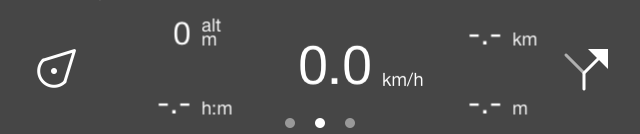
Instrumentbrættet med cykelpanelet.
I midten finder du speedometeret, der fungerer på samme måde som i vandrepanelet. Hvis du trykker på denne meter, ændres den også.
Øverst til venstre finder du højdemåleren, der angiver din højde over havets overflade i meter. Dette er angivet med symbolet ›alt‹. Hvis du trykker på denne måler, kan du også ændre den, præcis som speedometeret.
I bunden til venstre er optageti meren placeret.
R uteafstandsmåleren er placeret øverst til højre.
Rekordafstandsmåleren findes nederst til højre.
Koordinaterpanel
Med koordinatpanelet kan du ligefrem aflæse koordinater fra kortet. Til at åbne koordinatpanelet skal du skubbe panelerne i instrumentbr ættet til venstre. Et eksempel på koordinatpanelet vises nedenfor:
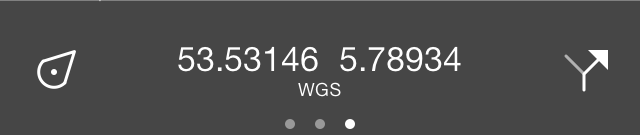
Dashboardet med koordinatpanelet.
Hvis koordinatpanelet er indlæst, vises et kryds midt på kortet. Dette illustreres nedenfor:
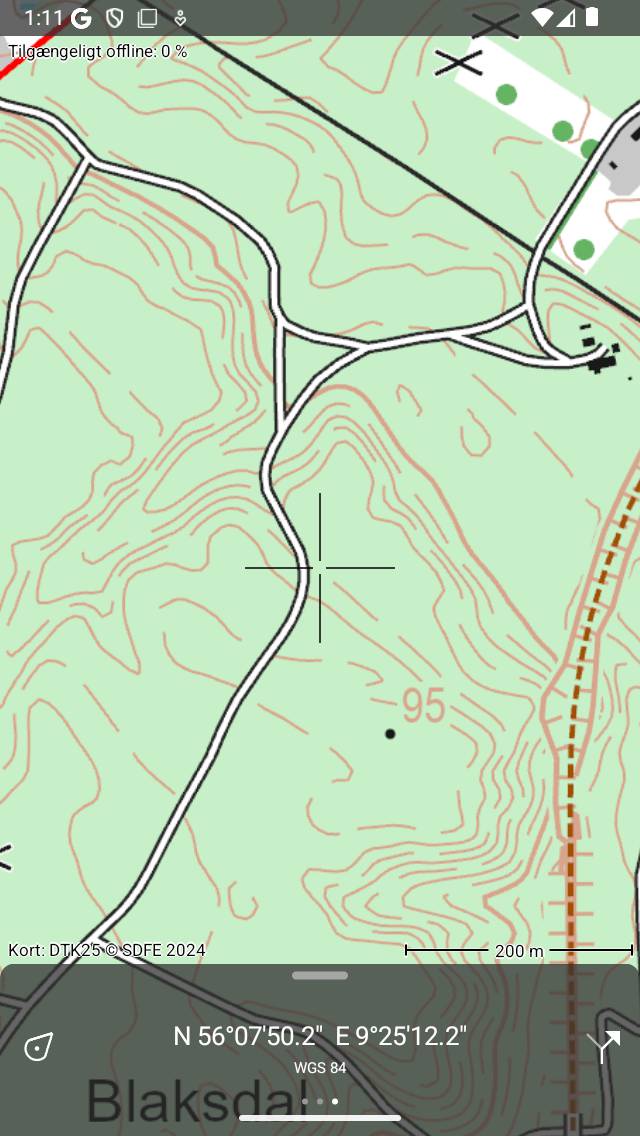
Kortet med koordinatpanelet.
Koordinaterne, der vises på koordinatpanelet, er koordinaterne for punktet midt på korset. I eksemplet ovenfor vises koordinaterne i WGS84 graders minutter sekunders format. Nedenfor kan du læse, hvordan du ændrer dette format. For at fjerne korset fra kortet skal du skubbe panelet i instrumentbrættet til højre.
Ved at flytte kortet kan du placere midten af korset til det punkt, hvor du vil bestemme koordinaterne. Til hurtigt at bestemme koordinaterne for din aktuelle position kan du centrere kortet ved at trykke på positionsknappen til venstre på instrumentbrættet.
Hvis du trykker på koordinaterne på koordinatpanelet, vises en pop-up, hvor du kan udføre handlinger med koordinaterne. Et eksempel på pop op-vinduet er vist i nedenstående figur:
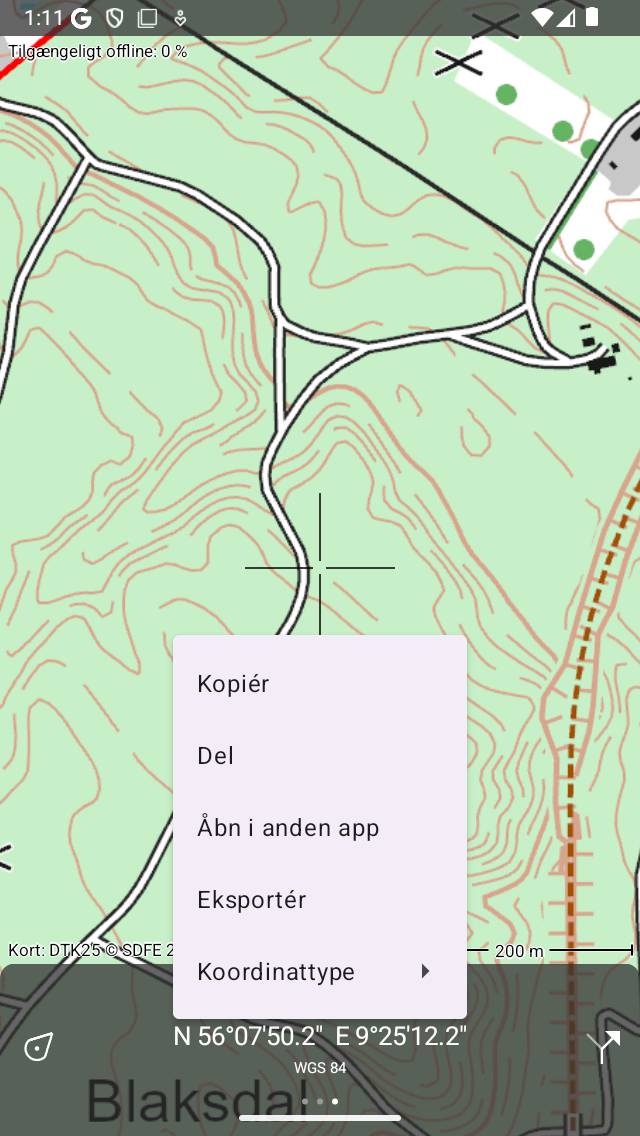
Pop-up-vinduet med koordinatpanelet.
Følgende handlinger er mulige:
Kopiér: Koordinaterne kopieres til udklipsholderen. Du kan indsætte det et eller andet sted i en anden app.
Del: Den tekstmæssige repræsentation af koordinaterne kan deles med en anden app.
Eksportér: Koordinaterne og/eller kortet kan eksporteres i et bestemt geodataformat som gpx.
Åbn i en anden app: Du kan åbne koordinaterne i en anden app.
Koordinattype: Her kan du ændre typen af koordinater, der er synlige på koordinatpanelet. Flere typer vises i pop op-vinduet. Hvis den, du har brug for, ikke vises, kan du vælge ›Mere‹ for at åbne skærmen ›Visede koordinattyper‹. Her skal du aktivere de koordinater, du vil se i pop op-skærmen for typekoordinater. Gå derefter tilbage, tryk på koordinaterne, tryk på ›Koordinattype‹, og tryk på den koordinattype, du lige har aktiveret. Hvis den koordinattype, du har brug for, ikke vises på skærmen for viste koordinattyper, understøttes den muligvis ikke af Topo GPS. Kontakt support@topo-gps.com om dette, så tilføjer vi det muligvis til Topo GPS-appen. I figuren nedenfor vises et eksempel, hvor koordinattypen blev ændret til MGRS.
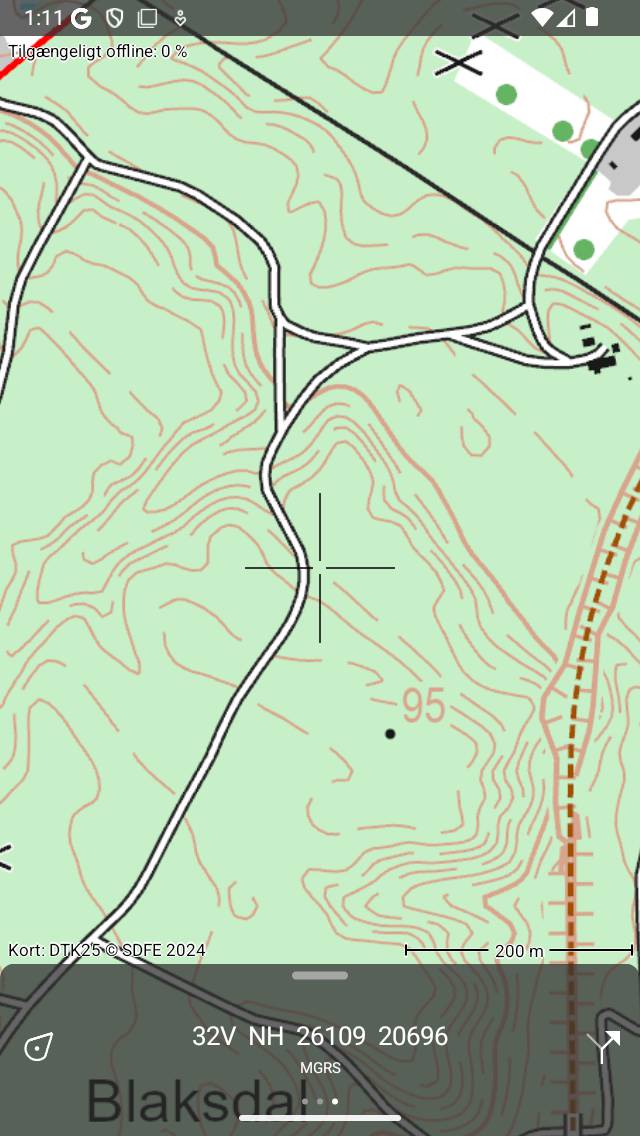
Koordinaterne i koordinatpanelet blev ændret til MGRS.