Vaše poloha
Vaše poloha je zobrazena na mapě se značkou polohy:

The position marker
Pokud stojíte nehybně, ukazatel polohy ukazuje ve směru, kterým směřujete zařízení. Pokud se pohybujete, značka polohy ukazuje ve směru, ve kterém se pohybujete.
Šipka ve stavovém řádku označuje, že služby určování polohy jsou aktuálně používány. To může způsobit rychlejší spotřebu baterie než obvykle. Při používání Topo GPS proto věnujte pozornost stavu baterie.
Výchozí ikona značky polohy je červená, můžete ji změnit na jinou barvu pomocí Menu > Více > Nastavení > Styly > Pozice. To může zvýšit viditelnost značky polohy na mapě.
Chcete-li mapu vycentrovat podle své polohy, klepněte na středové tlačítko na levé straně palubní desky.
Doporučená nastavení systému Android
Chcete-li povolit přístup k poloze pro Topo GPS, nejprve přejděte v aplikaci Nastavení systému Android na Aplikace> Topo GPS > Oprávnění. Zde povolte oprávnění k umístění. A povolte také „Použít přesné umístění“.
Pro nejlepší výkon při záznamu tras doporučujeme povolit oznámení v aplikacích > Topo GPS > Oprávnění> Oznámení pro záznamník tras Topo GPS. Také „Povolit použití baterie na pozadí“ v Aplikacích > Topo GPS > Využití baterie aplikace.
Obrazovka aktuální umístění
Pokud klepnete na značku polohy, zobrazí se obrazovka aktuální polohy. Tuto obrazovku můžete také otevřít dlouhým stisknutím tlačítka polohy na palubní desce.
Obrazovka aktuální polohy zobrazuje podrobnosti o vaší aktuální poloze. Na obrazovce aktuální polohy můžete také uložit svou aktuální polohu do waypointu a exportovat aktuální polohu pomocí tlačítek na spodním panelu nástrojů. Příklad obrazovky aktuální polohy je zobrazen níže:
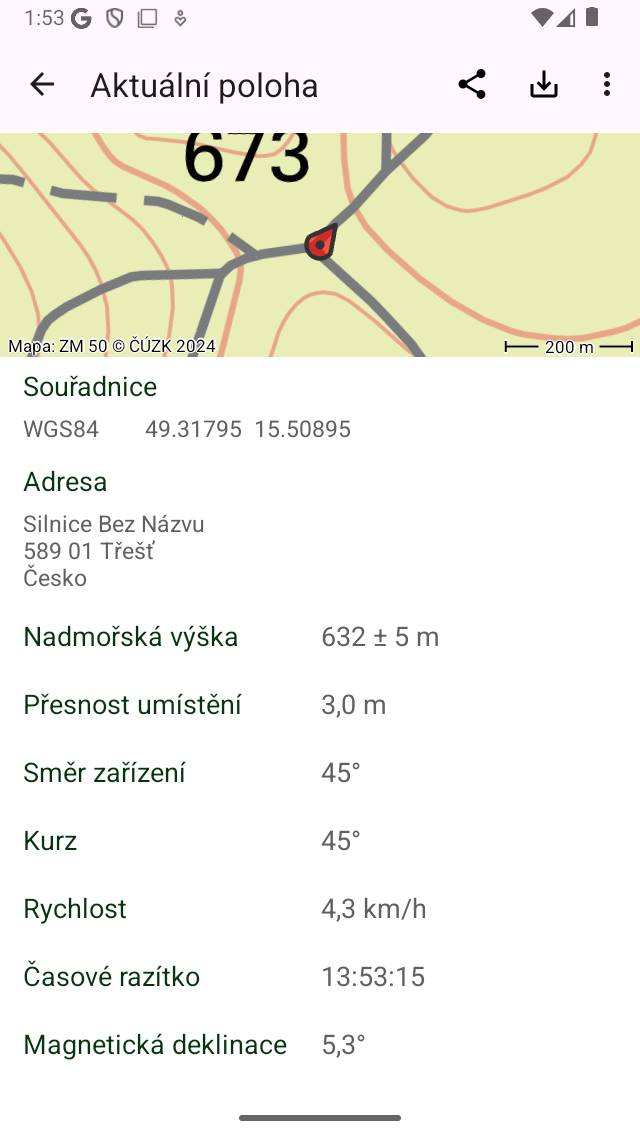
Obrazovka aktuální umístění (horní část).
Na obrazovce s informacemi o poloze najdete následně následující informace:
Mapa: Mapa okolí vaší aktuální polohy. Tuto mapu můžete také přiblížit a přesunout.
Sou řadnice: Souřadnice vaší aktuální polohy v různých formátech. Zobrazené souřadnicové systémy můžete změnit klepnutím na ikonu více v horní části obrazovky. Můžete klepnout dlouhým klepnutím na souřadnice, abyste je vybrali a zkopírovali.
Adresa: Přibližná adresa vaší polohy. Pokud přesunete, tato adresa bude automaticky aktualizována. Pokud stisknete dlouhou dobu na adresu, můžete ji vybrat a sdílet. Pokud stisknete ‚Upravit‘, můžete zakázat automatické vyhledávání adres na obrazovce aktuální polohy.
Přesnost umístění: Přesnost určení polohy. Tato přesnost znamená, že vaše skutečná poloha má vysokou pravděpodobnost, že bude uvnitř kruhu s poloměrem rovným přesnosti. Pokud je signál GPS dobrý, přesnost polohy je 5 m nebo méně.
Nadmořská výška: Aktuální nadmořská výška zařízení nad geoidem WGS84 s přesností.
Rych lost: Aktuální rychlost zařízení.
Předmě t: Směr, který se vztahuje ke skutečnému severu, ve kterém se zařízení pohybuje.
Nadpis zařízení: Směr vzhledem ke skutečnému severu, na který zařízení směřuje.
Časové razítko: Přesný čas, kdy bylo zobrazené umístění získáno.
Magnetická deklinace: Toto je úhel mezi magnetickým severním pólem a skutečným severním pólem (geografický sever). Pokud magnetický sever leží východně od skutečného severu, je deklinace pozitivní. Pokud magnetický sever leží západně od skutečného severu, deklinace je záporná.
Pokud čtete směr z magnetického kompasu, je to vždy relativní k magnetickému severu. Chcete-li získat směr vzhledem ke skutečnému severu, musíte přidat magnetickou deklinaci ke čtení magnetického kompasu. Magnetický severní pól mění polohu v průběhu času, proto se magnetická deklinace mění v čase a z polohy k poloze.
Změna obrazovky aktuální polohy
Klepnutím na „Více > Zobrazené typy souřadnic“ lze zobrazené typy souřadnic nastavit tak, aby se zobrazovaly pouze souřadnicové systémy, které vás zajímají.
Uložení aktuální polohy
Klepnutím na „Uložit“ v pravém dolním rohu obrazovky aktuální polohy můžete uložit svou aktuální pozici jako waypoint. Waypoint dostane název na základě nastavení, které můžete změnit klepnutím na „Upravit > Název trasy“ na obrazovce aktuální polohy. Automatický název waypointu lze nastavit buď na:
Č as: Aktuální čas
Datum a čas: Aktuální datum a čas
Číslo (další:..) : Číslo. Pokud stisknete ‚Reset‘, bude resetován na 1. Toto nastavení je užitečné, pokud chcete svou polohu několikrát uložit a očíslovat trasové body.
Pokud stisknete ‚Uložit‘, vaše aktuální poloha bude okamžitě uložena jako waypoint a přidána do mapy. Vyskakovací okno zobrazí, že waypoint byl úspěšně uložen, jak vidíte na obrázku níže:
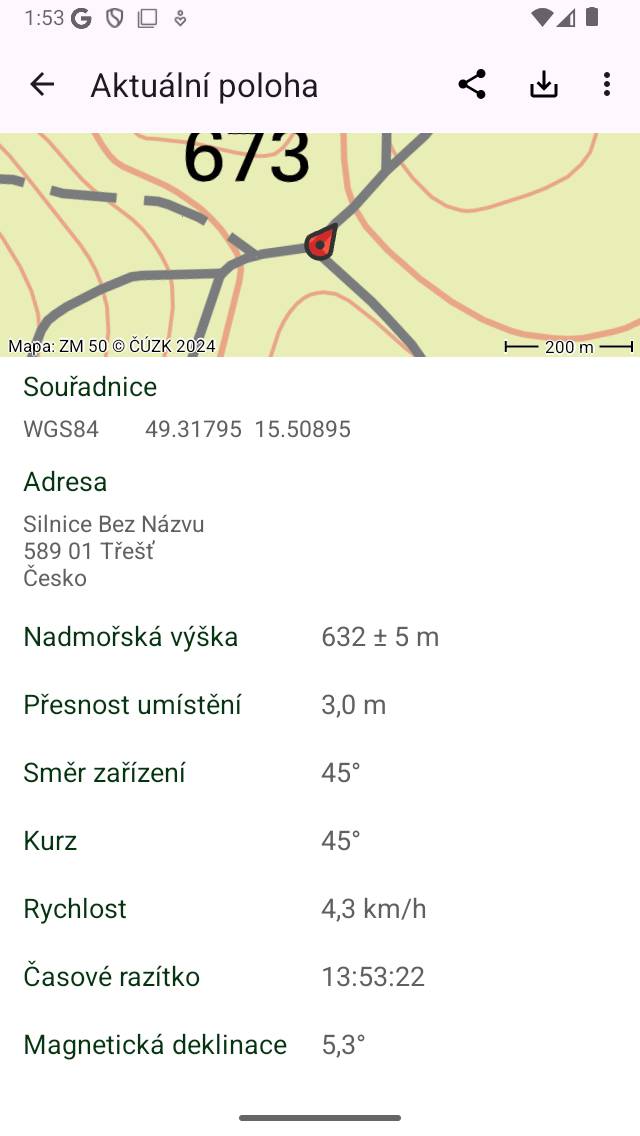
Uložení aktuální polohy jako waypointu.