Zadávání souřadnic
Chcete-li zadat souřadnice, musíte nejprve klepnout na Menu > Hledat. Poté klepněte na položku „Zadat souřadnice“ ve vyskakovacím okně, které se zobrazí. Příklad je znázorněn na následujícím obrázku:
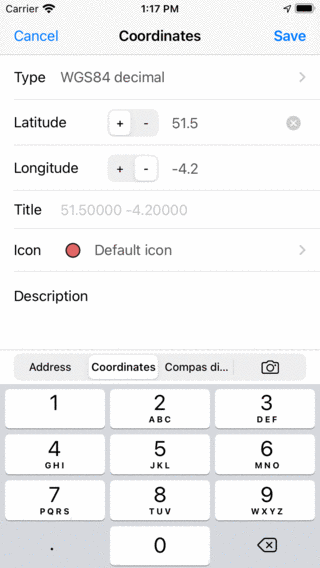
Ob razovka zadávání souřadnic.
Typ souřadnic
Chcete-li zadat souřadnice, musíte se nejprve ujistit, že byl nastaven správný typ souřadnic. Pokud stisknete buňku „Typ“, zobrazí se obrazovka, ve které můžete změnit typ souřadnic, jako na obrázku níže:
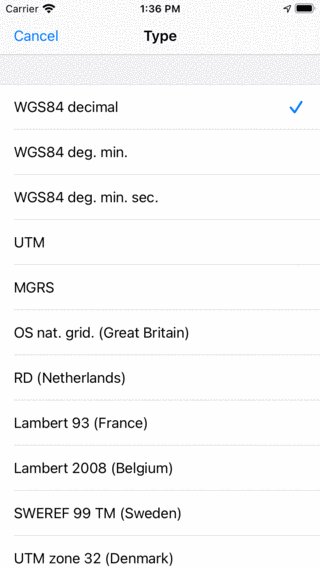
Výběr typu souřadnic.
//en.wikipedia.org/wiki/UTM“>`Název: Můžete si vybrat mezi různými typy souřadnic, včetně: <link href=“https://en.wikipedia.org/wiki/WGS84“>WGS84 desetinný, WGS84 <https://en.wikipedia.org/wiki/MGRS>`_ stupňů minut WGS84 stupňů minut sekund, UTM a M GRS.</link></link> Kromě toho můžete použít různé souřadnicové systémy specifické pro zemi.
Zadávání souřadnic
Pokud jste nastavili správný typ souřadnic, můžete zadat souřadnice.
V závislosti na poloze středu mapy jsou již zadány první číslice souřadnic. Díky tomu je rychlejší zadávání souřadnic, pokud souřadnice nejsou umístěny daleko od středu mapy.
Jako příklad nyní zadáme souřadnice WGS84 ‚51.56321 -4.28942‘:
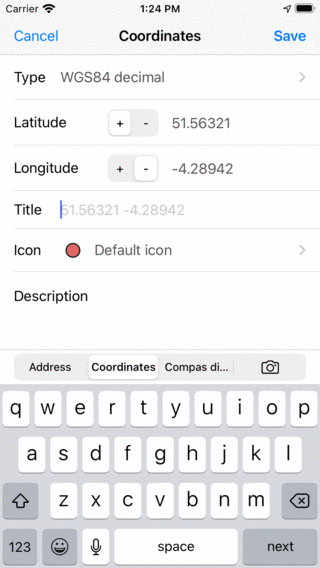
Zadání souřadnic 51.56321 -4.28942.
Volitelně můžete zadat název. Dokud nezadáme nadpis, navrhovaný zástupný název bude použit jako nadpis pro waypoint. Dále můžete nastavit ik onu a zadat popis.
Pokud klepnete na „Uložit“, souřadnice se uloží jako waypoint. Obrazovka souřadnic bude vymazána, takže můžete zadat další souřadnice. První číslice budou nyní založeny na předchozím vstupu. V levém horním rohu obrazovky se objeví tlačítko Mapa, s nímž se můžete vrátit na mapu. Číslo za mapou vám řekne, kolik souřadnic bylo zadáno.
Jako příklad nyní zadáme souřadnice: N 51°34’01.9“ W 4°16’41.9“. Pro zadání těchto souřadnic jsme museli změnit typ na stupeň WGS, minuty, sekundy. Příklad je uveden níže:
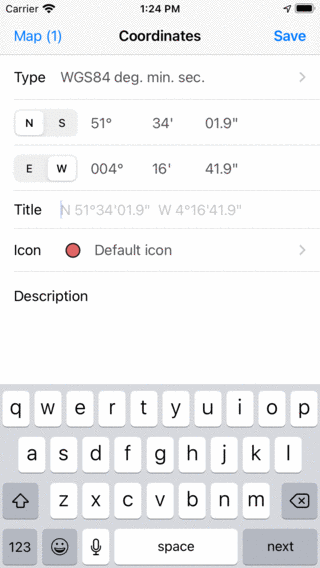
Zadání souřadnic N 51°34’01.9“ W 4°16’41.9“.
Opět jsme spokojeni s navrhovaným názvem a stiskněte tlačítko Uložit. Souřadnice budou uloženy a obrazovka souřadnic bude vymazána, takže můžete zadat další souřadnice.
Nyní vstoupíme do souřadnic Ordnance Survey National Grid SS 41996 88847, jak je znázorněno níže.
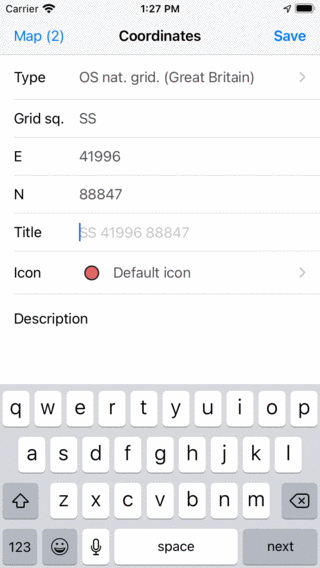
Zad ávání souřadnic SS 41996 88847.
Po stisknutí tlačítka ‚Uložit‘ budou souřadnice uloženy a obrazovka souřadnic bude opět vymazána.
Zobrazení na mapě
Po zadání souřadnic se můžete vrátit na obrazovku mapy stisknutím tlačítka mapy vlevo nahoře. Počet úspěšně zadaných souřadnic se zobrazí na tlačítku mapy. Po zadání tří souřadnic v příkladech výše a klepnutí na „Mapa“ vypadá hlavní obrazovka následovně:
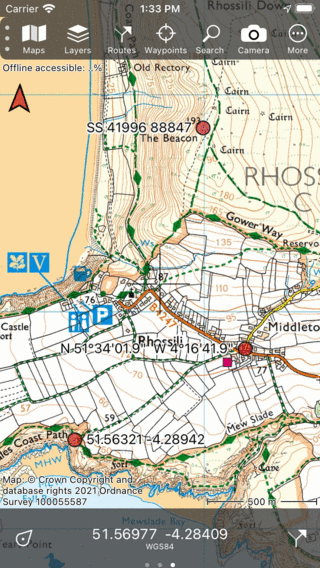
Tři zadané souřadnice jsou uvedeny jako trasové body na mapě.
Zadání seznamu souřadnic
Pokud jste obdrželi seznam souřadnic v textovém formátu, můžete je zadat jeden po druhém prostřednictvím obrazovky pro zadávání souřadnic, jak je vysvětleno výše.
Mohlo by však být jednodušší vybrat a zkopírovat tyto souřadnice. Poté vyberte kartu ‚Adresa‘ a poté stiskněte dlouho ve vyhledávacím poli. Zobrazí se tlačítko Vložit, jak je znázorněno na obrázku níže:
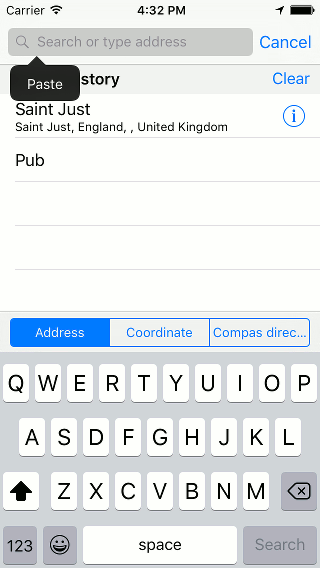
V ložení seznamu souřadnic do vyhledávacího pole adresy.
Pokud stisknete ‚Vložit‘, seznam souřadnic bude vložen a zpracován. Výsledné souřadnice se zobrazí v seznamu pod vyhledávacím polem, jak je znázorněno na obrázku níže:
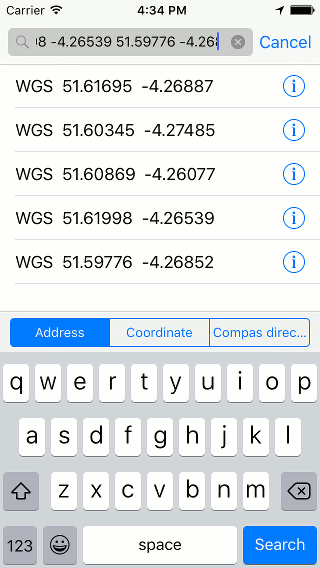
Do vyhledávacího pole byl vložen seznam souřadnic.
Nyní můžete načíst jednotlivé souřadnice na mapě klepnutím na ně. Dlouhým stisknutím výsledku můžete vybrat výsledky, které chcete načíst na mapě. Pokud stisknete ‚Hledat‘ vpravo dole, všechny výsledky budou načteny na mapu, jako na obrázku níže:
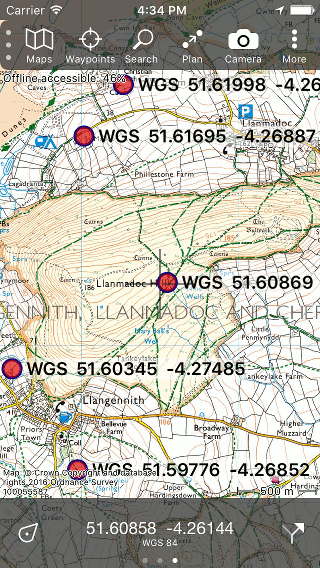
Na mapě byl umístěn seznam souřadnic.