Endre kartskjerm
Du kan endre kartet på hovedskjermen ved å bla:ref:, zoome, sentr <ss-map-zoom> ere og ro tere kartet.
Scroll
Til å bla på kartet må du holde en finger på kartet. Når du beveger fingeren, blir kartet også flyttet. Du kan også flytte kartet ved å sveipe raskt med fingeren på kartet.
Vise større/mindre
Du kan zoome inn eller ut kartet på to måter:
Zoome inn:</em> Trykk på en finger nederst på kartet. Eller hold to fingre på kartet og ta dem sammen.
Zoome ut</em>: Trykk på en finger øverst på kartet. Eller hold to fingre på kartet og flytt dem bort fra hverandre.
På et tidspunkt er det ikke mulig å zoome inn ytterligere. Hvis du vil aktivere ekstra zoom, kan du gjøre dette ved å aktivere innstillingen Meny > Mer > Innstillinger > Kart > Ekstra zoom inn. Ulempen er at da blir kartet kornete når det zoomes langt inn.
Sette i senter
Ved å trykke på posisjonsmarkørikonet nederst til venstre på hovedskjermen, blir kartet sentrert på din nåværende plassering. Et eksempel er vist i figuren nedenfor.
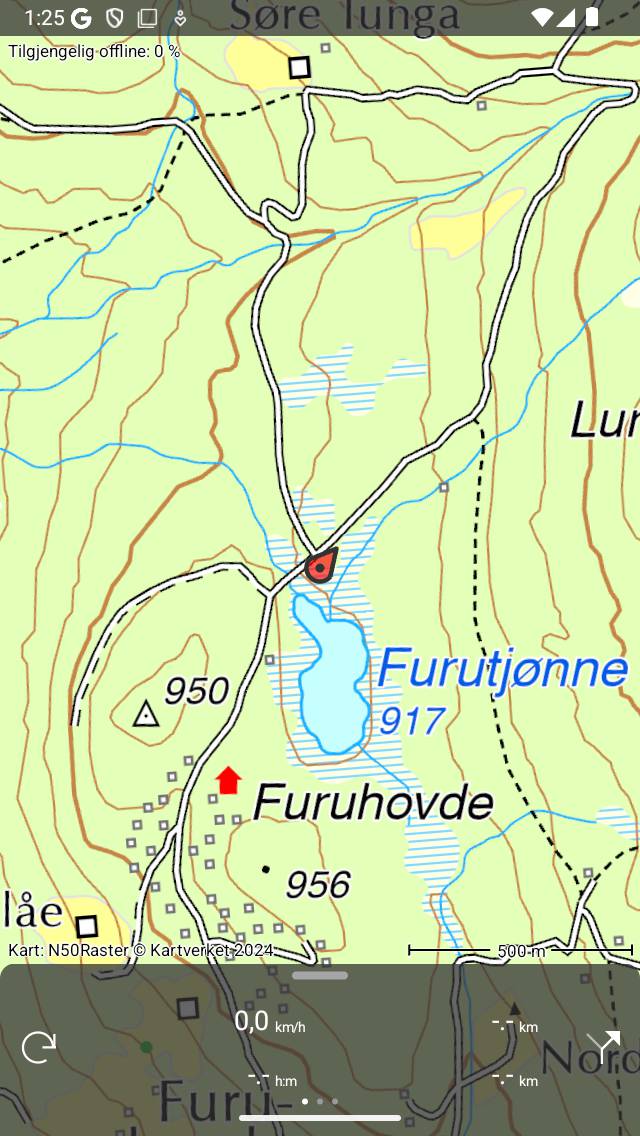
Et sentrert kart</em>.
Hvis du beveger deg, vil kartet forbli sentrert automatisk. Kartet beveger seg automatisk med bevegelsen din.
Kartet forblir automatisk sentrert så lenge du ikke flytter kartet manuelt. Til å zoome inn eller ut mens du holder kartet sentrert, trykk nederst eller øverst på kartet. Zooming med to fingre vil avbryte automatisk sentrering.
Å sentrere kartet på posisjonen din fungerer bare hvis du har gitt Topo GPS tilgang til posisjonen din. Du kan gjøre dette i innstillingsappen. Gå til Innstillinger > Personvern > Stedstjenester > Topo GPS.
Hvis du har sentrert kartet på posisjonen din, endres posisjonsmarkørikonet på dashbordet til et rotasjonsikon.
Hvis du bruker et tastatur, kan du også trykke på ’c’ for å sentrere kartet.
Dreie
Du kan rotere kartet på to måter:ref:, <ss-map-autorotate> automatisk og manuelt.
Automatisk rotasjon
Ved å trykke en gang på posisjonsmarkørikonet nederst til venstre på skjermen, blir ikonet til et rotasjonsikon som du kan se på figuren nedenfor. Hvis du trykker på dette rotasjonsikonet, roteres kartet automatisk i din retning.
Kartet roteres slik at øverst på kartet indikerer retningen du peker enheten i hvis du står stille. Hvis du beveger deg øverst på kartet, vil det indikere retningen du beveger deg i. Et eksempel er vist i figuren nedenfor:
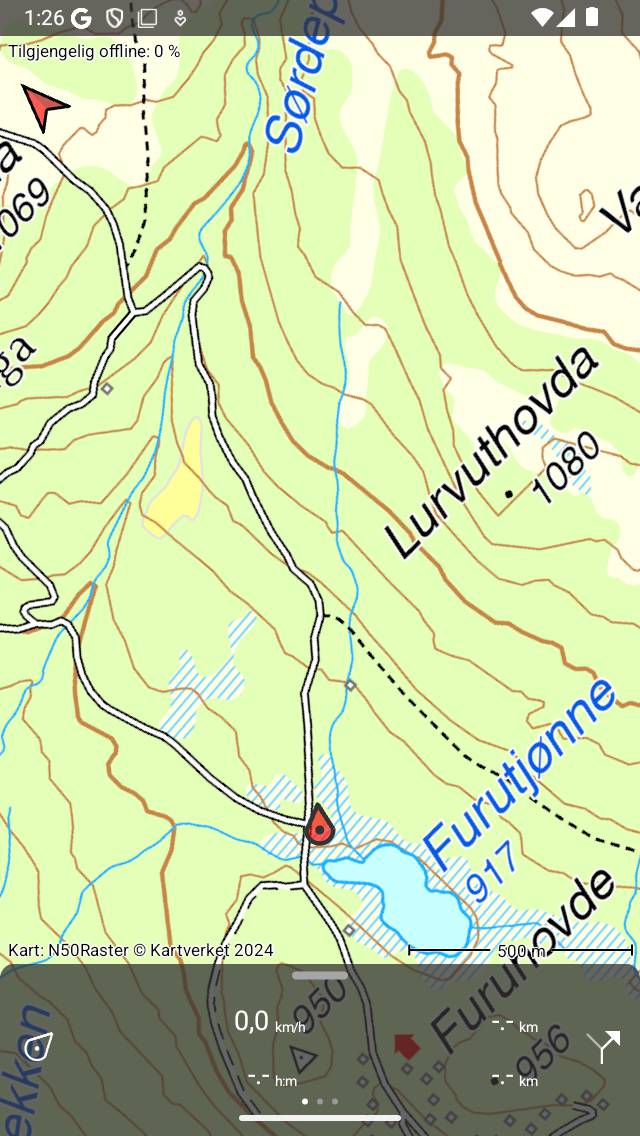
Et rotert kart</em>.
Å rotere kartet kan være nyttig når du følger en rute. Venstre og høyre på kartet er også til venstre og høyre i virkeligheten. I tillegg vil posisjonsmakeren holde seg sentrert på kartet.
Hvis kartet ikke peker til høyre hvis du står stille, må du kanskje kalibrere kompasset til enheten. For dette, roter enheten tre ganger rundt en fiktiv linje fra midten av bunnen til midten av toppen av enheten. Roter deretter enheten tre ganger rundt en fiktiv linje som går fra midten til venstre til midten til høyre på enheten. Roter deretter enheten tre sirkler med skjermen pekende oppover.
Hvis kartet roteres, vises en nordpil øverst til venstre på skjermen. Denne pilen indikerer retningen til det sanne nord på kartet. Hvis du trykker på denne pilen, blir rotasjonen kansellert.
Du kan avbryte rotasjonen ved å trykke på posisjonsmarkørknappen på dashbordet.
Hvis du flytter kartet eller zoomer med to fingre, slås automatisk rotasjon av. Den gjeldende rotasjonsvinkelen vil da ikke lenger endres, og kartet vil ikke lenger være sentrert på din nåværende plassering. Til å zoome inn eller ut kartet mens du holder den automatiske rotasjonen aktiv, trykker du på nederst eller øverst på kartskjermen.
Manuell rotasjon
Hvis du legger to fingre på skjermen og gjør en rotasjonsbevegelse ved å bevege de to fingrene med eller mot klokken, roteres kartet rundt punktet som ligger mellom de to fingrene. Et eksempel på et rotert kart vises i figuren over. Du kan rotere kartet i alle ønskede retninger.
Hvis kartet roteres, vises en nordpil øverst til venstre på skjermen. Denne pilen indikerer retningen til det sanne nord på kartet. Hvis du trykker på denne pilen, blir rotasjonen kansellert.
Hvis du zoomer på kartet eller flytter kartet, forblir kartet rotert.
Manuell rotasjon kan avbrytes ved å trykke på nordpilen. Det er også mulig å angre rotasjonen ved å manuelt rotere tilbake til normal situasjon.
Langt trykk
Hvis du trykker lenge på kartet, vises et ikon som du kan dra til et bestemt sted. Hvis du slipper den, kan du opprette et veipunkt på det stedet. Hvis du ved et uhell trykket lenge på kartet, drar du ikonet øverst på eller nederst på hovedskjermen. Ikonet forsvinner, og skjermbildet for oppretting av veipunkter vises ikke.
Hvis du legger en andre finger på kartet etter at ikonet for opprettelse av veipunkt har dukket opp:ref:, vises kart <ss-map-ruler> linjalen. Du kan bruke kartlinjalen til å måle avstander og vinkler.